
Arbeitsbenachrichtigungen nach Feierabend verwalten
Nutze Androids Nicht-stören-Modus für allgemeine Ruhezeiten. Für eine bestimmte App oder Formulierung ergänze eine Quietly-Regel um Tage und Uhrzeiten. Die Meldung wird erst nach dem Eingang entfernt; Ton oder Banner können vorher erscheinen.
Auf dieser Seite
Ruhezeiten oder Benachrichtigungen entfernen?
Prüfe zuerst den Benachrichtigungszeitplan der Arbeits-App. Androids „Nicht stören“ oder „Modi“ können Unterbrechungen steuern und Ausnahmen für Personen oder Apps zulassen. Namen, Funktionen und Menüpfade hängen von Version und Hersteller ab.
Für Ruhe vor Tönen und visuellen Unterbrechungen sind diese Einstellungen der Ausgangspunkt. Quietly entfernt bereits angezeigte, passende Mitteilungen zu den aktiven Tagen und Zeiten einer Regel. Ton oder Banner können vorher erscheinen. Ein Quietly-Zeitplan ist deshalb kein garantierter Stummschalter.
Lege die Grenze konkret fest
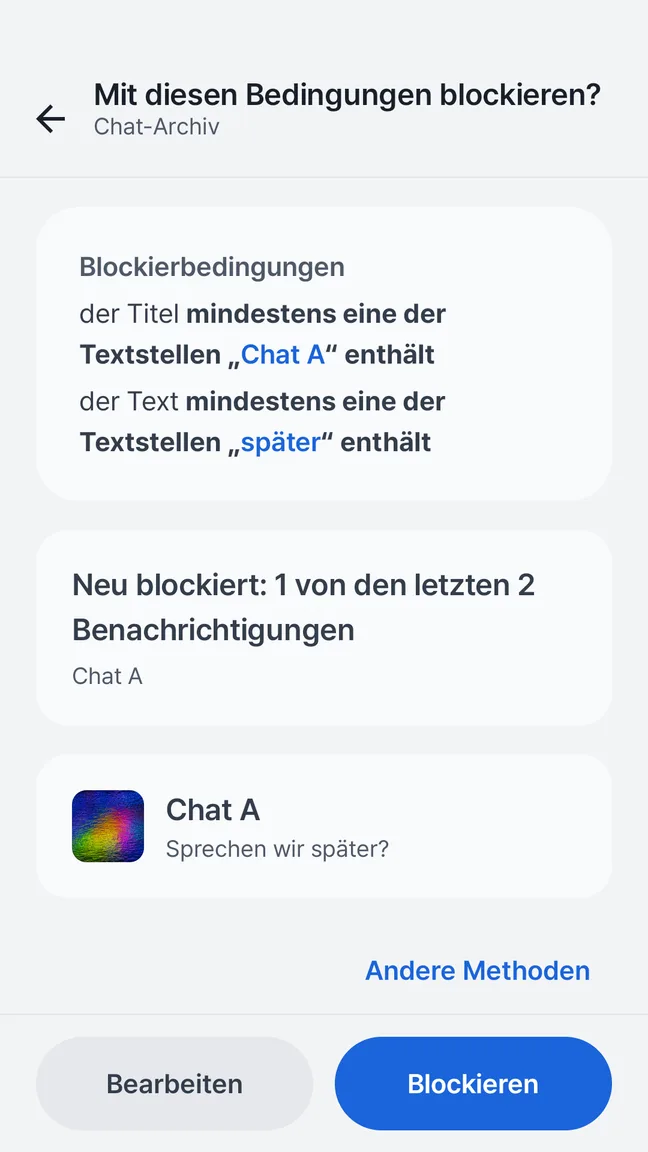
Wähle eine App und formuliere beispielsweise: „Routine-Projektmeldungen dieser App an Werktagabenden entfernen.“ Entscheide dann, ob alle Mitteilungen der App gemeint sind oder nur ein bestimmter Titel oder Text.
Das ist besonders wichtig, wenn persönliche Nachrichten und Arbeit dieselbe App nutzen. Eine Regel für die ganze App erkennt weder Privates noch Dringlichkeit. Prüfe das Textformat und ob eine engere Bedingung deinen Wunsch abbildet.
Tage und Zeiten hinzufügen
Zeitpläne lassen sich beim Erstellen oder Bearbeiten einer Regel ergänzen. Sie sind auch kostenlos innerhalb der fünf gespeicherten Regeln verfügbar. Beginne mit einem Zeitraum, damit die Ursache einer Blockierung nachvollziehbar bleibt.
- Erstelle oder bearbeite eine Blockierregel für die Arbeits-App und prüfe Titel und Text.
- Wechsle bei der Anwendungszeit von dauerhaft aktiv zu ausgewählten Tagen und Uhrzeiten.
- Wähle die Tage, an denen der Zeitraum beginnt, und unterschiedliche Start- und Endzeiten.
- Prüfe die gesamte Zusammenfassung, speichere und beobachte neue Mitteilungen innerhalb und außerhalb des Zeitraums.
Zeitpläne über Mitternacht verstehen
Bei Montag 18:00 bis 09:00 ist Montag der Starttag. Die Regel gilt bis Dienstagmorgen. Die Startzeit gehört dazu, die Endzeit nicht: Um 09:00 ist dieser Zeitraum beendet.
Montag bis Freitag mit diesen Uhrzeiten ergibt fünf nächtliche Zeiträume, einschließlich Freitagabend bis Samstagmorgen. Das deckt nicht das gesamte Wochenende ab. Notiere die gewünschten Zeiträume vor weiteren Regeln. Prüfe bei Reisen auch die Gerätezeit.
Ausnahmen und spätere Einsicht bewusst planen
Der Modus für ausschließlich wichtige Benachrichtigungen richtet sich nach deinen Mustern. Er kennt weder Bereitschaftsdienste noch Notfälle. Passende Blockierregeln haben außerdem Vorrang; ein wichtiges Muster hebt eine bestehende Blockierung nicht auf.
Deaktiviere eine falsch abgegrenzte Regel oder pausiere die Blockierung vorübergehend. Nach Ablauf eines Zeitplans werden zuvor entfernte Meldungen nicht erneut zugestellt. Aktiviere bei Bedarf die optionalen Blockierprotokolle und die separate Inhaltsspeicherung im Voraus.
Dein nächster Schritt
Nutze Androids Unterbrechungseinstellungen für Ruhe und Quietlys Zeitpläne für gezieltes Entfernen. Prüfe beide Seiten der Zeitgrenze, bevor du dich auf den Ablauf verlässt.
Die Funktion in Quietly entdecken oder Hilfe bei der Einrichtung erhalten.
Quellen und weiterführende Informationen
Mit der Quietly-Produktdokumentation abgeglichen. Android-Menüs und Benachrichtigungen verhalten sich je nach Gerät und sendender App unterschiedlich.
Kleine Regeln. Spürbarer Unterschied.
Beginne mit einer unerwünschten Benachrichtigung, prüfe die vorgeschlagenen Bedingungen und speichere eine nachvollziehbare Regel. Kostenlos sind bis zu fünf gespeicherte Regeln möglich, auch mit Zeitplänen.
- Sendende App auswählen
- Eine Formulierung im Titel oder Benachrichtigungstext abgleichen
- Bei Bedarf Wochentage und Uhrzeiten festlegen
Android 7.0+ · Kostenlos mit Werbung · Ohne Konto
Benachrichtigungen blockieren