
Como gerenciar notificações de trabalho fora do expediente
Use Não perturbe do Android para períodos gerais de silêncio. Para um app ou frase específica, adicione dias e horários a uma regra do Quietly. A remoção ocorre após o alerta chegar, então um som ou banner pode aparecer antes.
Nesta página
Escolha entre silenciar e remover notificações
Comece pelo agendamento do próprio app de trabalho. Não Perturbe ou Modos do Android também podem controlar interrupções e permitir pessoas ou apps específicos. Nomes, recursos e caminhos variam por versão e fabricante.
Use esses controles quando a prioridade for evitar sons ou interrupções visuais. O Quietly remove notificações já publicadas que correspondem à regra nos dias e horários ativos. Um som ou banner pode aparecer antes da remoção; o agendamento não garante silêncio.
Defina exatamente o que deve parar
Escolha um app e descreva o limite: “Remover atualizações rotineiras de projetos deste app nas noites dos dias úteis”. Decida se isso inclui todos os avisos do app ou se precisa de uma condição específica de título ou texto.
Essa distinção importa quando mensagens pessoais e de trabalho usam o mesmo app. Uma regra para o app inteiro não sabe se uma mensagem direta é pessoal ou urgente. Confira o formato das notificações e se uma condição mais específica expressa o que você quer.
Adicione dias e horários a uma regra
Você pode incluir horários ao criar ou editar uma regra. A versão gratuita permite isso dentro do limite de cinco regras salvas. Comece com um período para ficar claro qual regra causou cada resultado.
- Crie ou edite uma regra de bloqueio para o app de trabalho e revise título e texto.
- Na opção de horário de aplicação, mude de sempre ativo para dias e horários selecionados.
- Escolha os dias em que o período começa e defina horários de início e fim diferentes.
- Confira o resumo completo, salve e observe novos avisos dentro e fora do período.
Entenda um período que passa da meia-noite
Em um exemplo de segunda-feira das 18h às 9h, segunda é o dia de início: a regra continua até terça de manhã. O início está incluído; o fim, não. Às 9h, esse período já terminou.
Selecionar segunda a sexta com esses horários cria cinco períodos noturnos, incluindo sexta à noite até sábado de manhã. Não cobre o fim de semana inteiro. Anote os períodos desejados antes de adicionar outra regra e confira o horário do aparelho quando viajar.
Planeje exceções e consultas posteriores
A opção de permitir somente notificações importantes depende dos padrões que você define. Ela não sabe quem está de plantão ou qual conversa é uma emergência. Uma regra de bloqueio correspondente tem prioridade; não presuma que um padrão de importância a anule.
Desative uma regra com escopo errado ou pause o bloqueio quando precisar deixar avisos passarem temporariamente. O fim do período não reenvia notificações removidas. Se quiser conferir os bloqueios depois, revise antes as opções separadas de registrar bloqueios e seu conteúdo.
Seu próximo passo
Use os controles do Android para silêncio e as regras agendadas do Quietly para remoção seletiva. Teste os dois lados do limite de horário antes de confiar na rotina.
Conheça este recurso no Quietly ou receba ajuda para configurar.
Fontes e leitura complementar
Conferido com a documentação do Quietly. Menus e comportamento das notificações variam conforme o dispositivo e o app de origem.
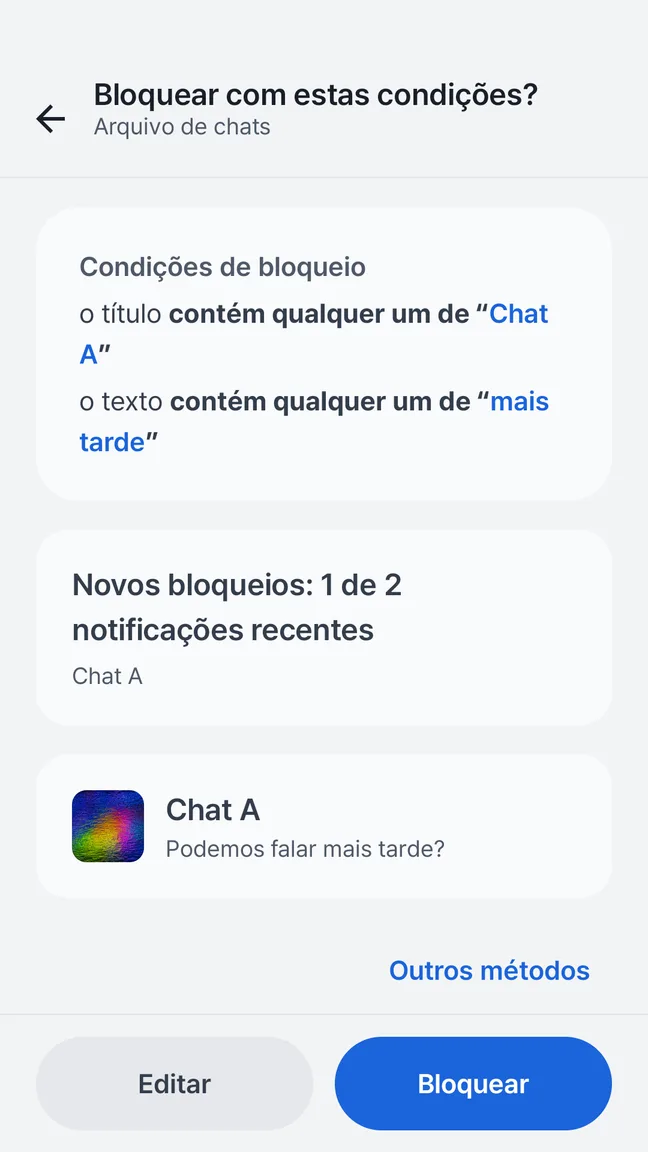
Pequenas regras. Uma diferença que dá para sentir.
Comece por uma notificação indesejada, revise as condições sugeridas e salve uma regra que você entende. O app gratuito permite até cinco regras salvas, inclusive com horários.
- Escolha o app de origem
- Defina uma frase no título ou no texto da notificação
- Adicione dias e horários quando precisar
Android 7.0+ · Grátis com anúncios · Sem conta
Bloqueio de notificações