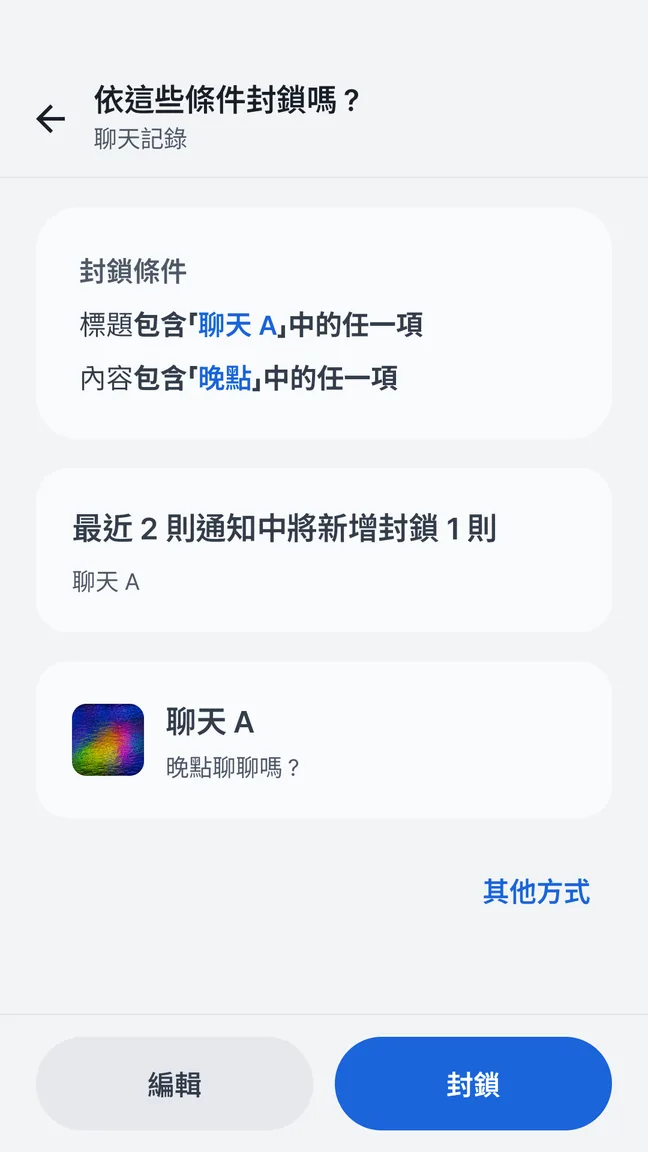
如何管理下班後的工作通知
需要整體減少干擾時,先使用 Android 勿擾模式。如需管理特定 App 或詞句,可為 Quietly 規則設定星期和時間。通知到達後才會被移除,因此聲音或橫幅可能先出現。
本文內容
先分清靜音與移除通知
先檢查工作應用程式內建的通知時間設定。Android 的勿擾或模式設定也能控制打擾,並允許指定聯絡人或應用程式。實際名稱、功能和路徑因版本與廠商而異。
主要目標是避免聲音或螢幕打擾時,請使用這些控制。Quietly 的作用是在規則指定的星期和時段,移除已顯示且符合條件的通知。移除前可能有聲音或橫幅,因此它不是保證靜音的開關。
具體決定哪些內容要停止
選一個應用程式,用簡單的話說明範圍,例如「平日晚上移除這個應用程式的一般專案更新」。再判斷是否需要涵蓋它的所有通知,還是應增加具體標題或內文條件。
私人訊息和工作更新共用應用程式時,這點尤其重要。套用到整個應用程式的規則不能猜出哪一則私訊屬於私人或緊急內容。先查看通知格式,再判斷更精確的模式是否能符合你的需求。
給 Quietly 規則新增日期和時間
建立或編輯規則時可新增時間安排。免費版在最多5個規則內同樣支援。先設定一個時段,便於知道結果由哪個規則造成。
- 建立或編輯正確工作應用程式的封鎖規則,檢查標題與內文條件。
- 在套用時間中,從隨時套用改為指定星期和時段。
- 選擇封鎖開始的星期,設定不同的開始和結束時間。
- 檢查完整摘要後儲存,並觀察時段內外的新通知。
理解跨午夜的安排
例如週一18:00至09:00,週一是開始日,時段會持續到週二早晨。Quietly 包含開始時刻、不包含結束時刻,所以09:00時該時段已結束。
用相同時刻選擇週一到週五,會建立五個夜間區間,包括週五晚上至週六早晨,並不涵蓋整個週末。新增其他規則前先寫清完整區間;旅行改變作息時,也檢查裝置時間設定。
事先規劃例外與後續查看方式
「只保留重要通知」依賴你定義的模式,不知道誰在值班或哪段對話是緊急事件。符合的封鎖規則仍然優先,不要認為重要模式可以優先於既有封鎖。
範圍有誤就停用規則,臨時需要放行時可暫停封鎖。時段結束不會重新展示先前移除的通知。想事後檢查成功封鎖,請提前瞭解紀錄及內容儲存這兩個可選設定。
接下來怎麼做
用 Android 的打擾控制獲得安靜,用 Quietly 定時規則選擇性移除通知。依賴日常安排前,檢查開始與結束時間前後的實際結果。
參考資料
內容已對照 Quietly 產品文件確認。Android 選單及通知的運作方式,會因裝置與來源 App 而異。