仕事が終わった後の通知を管理する方法
全体的な通知の中断を減らすなら、まずAndroidのサイレントモードを確認してください。特定のアプリや語句には、Quietlyのルールで曜日と時間を指定できます。受信後に削除するため、音やバナーが先に出る場合があります。
このページの内容
静かにするか、通知を除去するか
仕事用アプリの通知スケジュールから確認しましょう。Android のサイレントモードやモード設定でも、割り込みを抑えつつ特定の人やアプリを許可できます。名称や機能はバージョンとメーカーで異なります。
音や画面の割り込みを防ぐのが目的なら、これらの標準設定を使ってください。Quietly は指定した曜日・時間に、すでに表示された通知を条件に従って除去します。先に音やバナーが出る場合があるため、無音を保証するスイッチではありません。
止める対象を具体的に決める
アプリをひとつ選び、「平日の夜は通常のプロジェクト更新通知を除去する」のように範囲を言葉にしましょう。そのアプリのすべてを対象にするか、タイトルや本文の条件が必要か考えます。
仕事と個人の会話が同じアプリにある場合は特に大切です。アプリ全体のルールは個人的・緊急のメッセージを推測できません。形式を確認し、絞った条件で表現できるか判断してください。
ルールに曜日と時刻を追加
作成・編集時にスケジュールを追加できます。無料版でも最大5件のルールの範囲内で利用可能です。結果の原因を確認しやすいよう、最初は時間帯をひとつにしましょう。
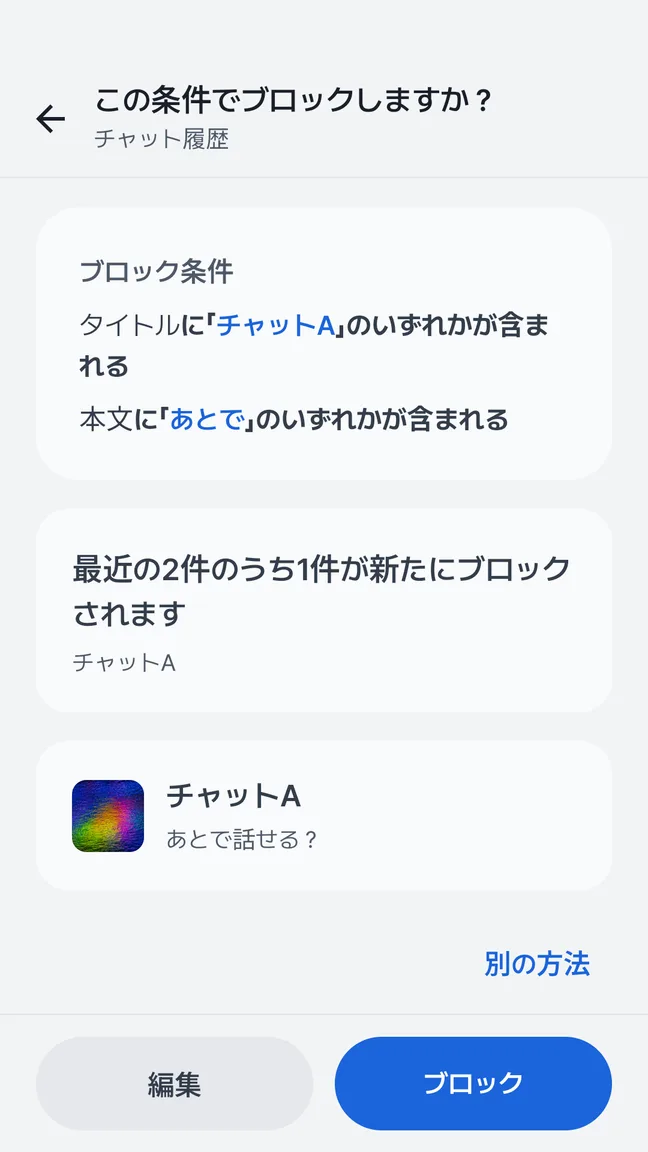
- 正しい仕事用アプリのブロックルールを作るか編集し、タイトルと本文条件を確認します。
- 適用時間を常時から、指定した曜日と時刻に変更します。
- 開始する曜日と、異なる開始・終了時刻を設定します。
- 全体を確認して保存し、時間帯の内側と外側に届く通知を確かめます。
日付をまたぐ場合
説明用に月曜18:00〜09:00を設定すると、月曜の夜に始まり火曜の朝まで続きます。開始時刻を含み、終了時刻は含まないため、09:00にはその区間は終了しています。
同じ時刻で月〜金を選ぶと、金曜夜〜土曜朝を含む5つの夜間区間になります。週末のすべてを覆うわけではありません。追加前に意図する区間を書き出し、旅行で生活時間が変わる場合は端末の時刻設定も確認しましょう。
例外と取り消しも考えておく
「重要な通知のみ」は自分が指定するパターンに依存します。当番や緊急の会話を自動で把握するものではありません。一致するブロックルールが優先するため、重要パターンが既存ブロックを上書きするとは考えないでください。
範囲が違うならルールをオフにし、一時的に通知を通したいならブロックを一時停止します。時間帯が終わっても、除去済み通知は再表示されません。後から確認したい場合は、成功記録と内容保存の設定を事前に確認してください。
次に試すこと
静かな環境には Android の割り込み設定を、選択的な通知除去には Quietly の時間ルールを。開始・終了の前後で確認してから日常の設定にしましょう。
参考資料
Quietly の製品資料に基づいて確認しています。Android のメニューや通知の動作は、端末と元のアプリによって異なります。