
Comment gérer les notifications pro après le travail
Utilisez Ne pas déranger d’Android pour des plages de silence générales. Pour une application ou une expression précise, ajoutez jours et heures à une règle Quietly. La suppression intervient après réception ; un son ou une bannière peut donc apparaître avant.
Sur cette page
Distinguez silence et suppression
Vérifiez d’abord l’horaire de notification de l’app de travail. Les réglages Modes ou Ne pas déranger d’Android peuvent aussi limiter les interruptions et autoriser certaines personnes ou apps. Leurs noms, fonctions et chemins dépendent du fabricant et de la version.
Utilisez-les pour éviter sons et interruptions visuelles. Quietly sert à retirer des notifications déjà publiées pendant les jours et heures d’une règle. Un son ou une bannière peut précéder la suppression : ce n’est pas une garantie de silence.
Définissez précisément la limite
Choisissez une app et une intention claire : « Retirer ses mises à jour habituelles de projet les soirs de semaine ». Décidez si toutes ses notifications conviennent à cette règle ou s’il faut préciser le titre ou le texte.
Cette distinction compte si travail et messages personnels partagent une app. Une règle globale ne devine pas qu’un message privé est personnel ou urgent. Regardez le format avant de choisir des critères plus ciblés.
Ajoutez jours et heures à Quietly
Vous pouvez ajouter un horaire lors de la création ou de la modification. La version gratuite le permet dans la limite de cinq règles. Commencez par une plage pour identifier facilement la règle responsable du résultat.
- Créez ou modifiez un blocage pour la bonne app, puis vérifiez titre et texte.
- Passez d’une application permanente à des jours et heures définis.
- Choisissez les jours de début et des heures de début et de fin différentes.
- Relisez, enregistrez et observez les nouvelles alertes à l’intérieur et à l’extérieur de la plage.
Comprenez le passage de minuit
Une règle donnée en exemple le lundi de 18 h à 9 h commence le lundi et se poursuit le mardi matin. L’heure de début est incluse, celle de fin exclue : à 9 h, cette plage est terminée.
Sélectionner lundi à vendredi produit cinq plages nocturnes, dont vendredi soir à samedi matin. Cela ne couvre pas tout le week-end. Écrivez les intervalles souhaités avant d’ajouter une règle et vérifiez l’heure du téléphone si vos habitudes changent en voyage.
Prévoyez exceptions et retour en arrière
L’option Notifications importantes uniquement dépend des motifs que vous définissez. Elle ne connaît ni les personnes d’astreinte ni les conversations urgentes. Un blocage correspondant reste prioritaire : un motif important n’annule pas forcément un blocage existant.
Désactivez une règle mal ciblée, ou suspendez le blocage pour laisser passer temporairement les avis. La fin d’un horaire ne réaffiche pas les notifications retirées. Pour vérifier ensuite les blocages réussis, préparez les options d’enregistrement et de contenu à l’avance.
Pour commencer
Utilisez les réglages Android pour le silence et Quietly pour la suppression ciblée. Vérifiez les deux côtés de la limite horaire avant d’en faire une habitude.
Découvrir le blocage Quietly · Aide à la configuration
Sources et lectures complémentaires
Vérifié à partir de la documentation Quietly. Les menus Android et les notifications varient selon l’app d’origine et l’appareil.
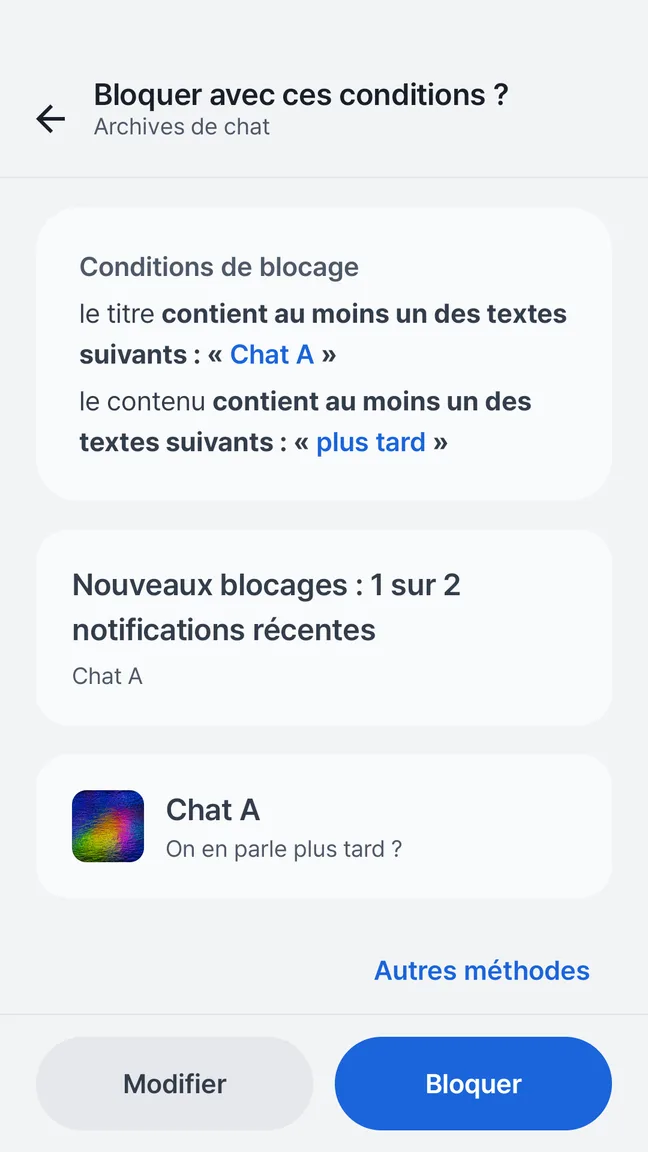
De petites règles, une différence visible.
Partez d’une notification indésirable, relisez les conditions proposées et enregistrez une règle que vous comprenez. La version gratuite accepte jusqu’à cinq règles, horaires compris.
- Choisir l’app émettrice
- Cibler une expression dans le titre ou le texte
- Ajouter des jours et des heures au besoin
Android 7.0 et versions ultérieures · Gratuit avec publicité · Sans compte
Blocage de notifications