
Android-Benachrichtigungen per Stichwort & Zeit blockieren Angebot ausblenden. Liefermeldung behalten.
Deine Paketmeldung möchtest du sehen. Das nächste Blitzangebot nicht. Erstelle eine Benachrichtigungsregel für die App und Wörter deiner Wahl.
Android 7.0+ · Kostenlos mit Werbung · Ohne Konto
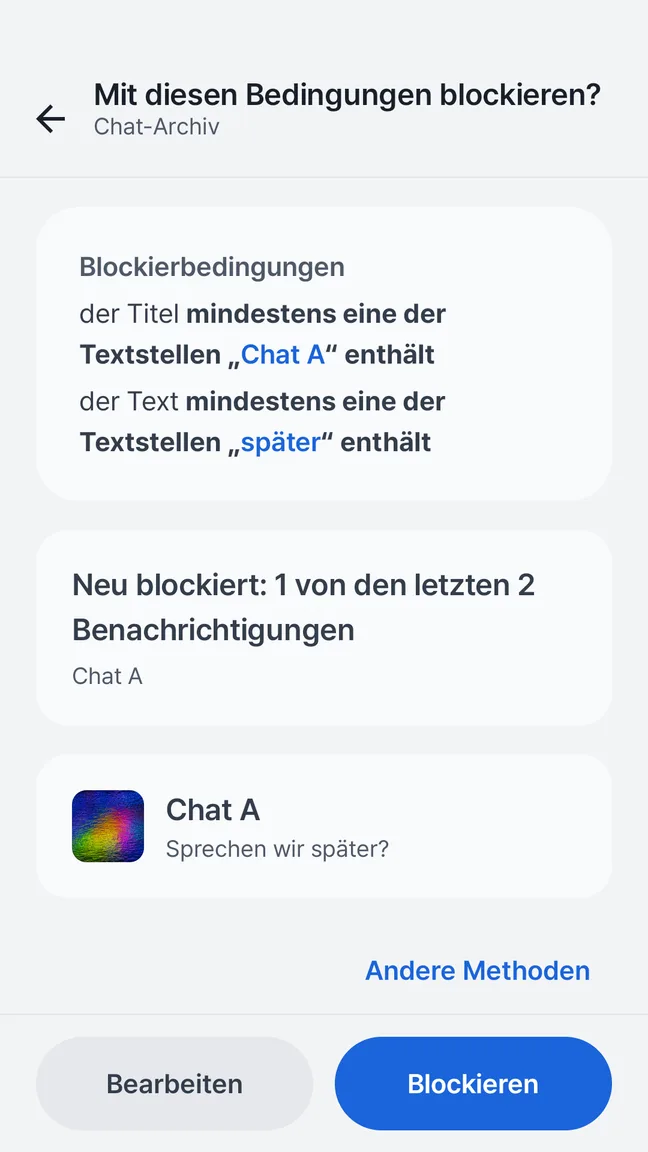
So funktioniert’s
Quietly blockiert Android-Benachrichtigungen anhand von App, Titel, Text, Wochentagen und Uhrzeiten. Passende Mitteilungen werden nach der Anzeige durch Android entfernt. Eine gezielte Textregel für „Blitzangebot“ erfasst keine anders formulierten Meldungen.
Kleine Regeln. Spürbarer Unterschied.
Beginne mit einer unerwünschten Benachrichtigung, prüfe die vorgeschlagenen Bedingungen und speichere eine nachvollziehbare Regel. Kostenlos sind bis zu fünf gespeicherte Regeln möglich, auch mit Zeitplänen.
- Sendende App auswählen
- Eine Formulierung im Titel oder Benachrichtigungstext abgleichen
- Bei Bedarf Wochentage und Uhrzeiten festlegen
Formuliere die Regel gezielt.
Bei einer Shopping-App ist „Blitzangebot“ genauer als „heute“. Eine Liefermeldung wie „Deine Bestellung kommt heute“ würde zu „heute“ passen, bleibt aber außerhalb einer „Blitzangebot“-Regel. Regeln vergleichen die Wörter, die du wählst; sie beurteilen nicht, was dir wichtig ist.
Schaff Raum für konzentriertes Arbeiten.
Füge Tage und Uhrzeiten hinzu, wenn die Regel nur zeitweise gelten soll. Prüfe vor dem Speichern die Regelzusammenfassung, besonders bei Zeitplänen über Mitternacht. Für allgemeine Ruhe ist Androids „Nicht stören“ oft der beste Ausgangspunkt.
Prüfe, was die Regel tatsächlich bewirkt.
Die Blockierung erfolgt nach der Anzeige durch Android. Ein Ton oder Banner kann schon vorher erscheinen. Manche System- oder dauerhaften Benachrichtigungen lassen sich nicht entfernen. Blockierregeln haben Vorrang vor dem Modus „Nur wichtige Benachrichtigungen“: Ein wichtiges Muster rettet keine Mitteilung, auf die auch eine Blockierregel zutrifft.
Ein bisschen mehr Klarheit.
Kann ich Werbung stoppen, ohne die ganze App stummzuschalten?
Verhindert Quietly jeden Benachrichtigungston?
Brauche ich Pro für Stichwortregeln oder Zeitpläne?
Weitere Quietly-Funktionen entdecken
Dein Handy. Dein Tempo.
Nachrichten überfliegen. Unwichtiges filtern. Mehr Freiraum für dich.
JETZT BEIGoogle PlayAndroid 7.0+ · Kostenlos mit Werbung · Pro als Einmalkauf
 Hier beginnt ein bisschen mehr Ruhe.Mit deinem Android-Handy scannen.