
Cara mengatur notifikasi kerja di luar jam kerja
Gunakan Jangan Ganggu Android untuk waktu tenang secara umum. Untuk aplikasi atau frasa tertentu, tambahkan hari dan jam ke aturan Quietly. Penghapusan terjadi setelah notifikasi masuk, sehingga suara atau banner mungkin muncul lebih dulu.
Di halaman ini
Pilih antara jam tenang dan penghapusan notifikasi
Mulai dari jadwal notifikasi aplikasi kerja. Jangan Ganggu atau Mode di Android juga dapat mengatur interupsi dan mengizinkan orang atau aplikasi tertentu. Nama, fitur, dan jalur berbeda menurut versi dan produsen.
Gunakan kontrol itu jika tujuan utama Anda menghindari suara atau gangguan visual. Quietly menghapus notifikasi yang sudah ditampilkan dan cocok dengan aturan pada hari serta jam aktifnya. Suara atau banner dapat muncul sebelum penghapusan, jadi jadwal ini bukan jaminan senyap.
Tentukan batas yang jelas
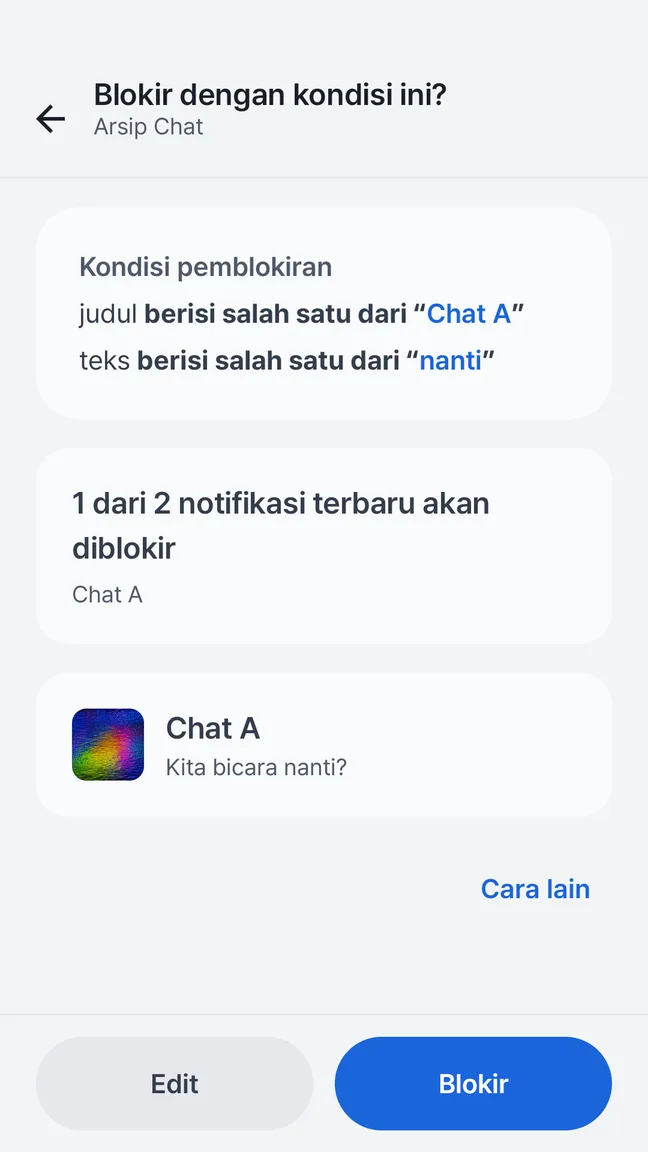
Pilih satu aplikasi dan jelaskan, misalnya: “Hapus pembaruan proyek rutin dari aplikasi ini pada malam hari kerja.” Lalu putuskan apakah semua notifikasi aplikasi termasuk, atau perlu syarat judul atau teks tertentu.
Ini penting jika pesan pribadi dan kerja memakai aplikasi yang sama. Aturan seluruh aplikasi tidak tahu apakah pesan langsung bersifat pribadi atau mendesak. Periksa format notifikasi dan apakah pola yang lebih spesifik bisa mewakili keinginan Anda.
Tambahkan hari dan waktu ke aturan
Jadwal dapat ditambahkan saat membuat atau mengedit aturan. Versi gratis menyediakannya dalam batas lima aturan tersimpan. Mulai dari satu periode agar jelas aturan mana yang menyebabkan hasil tertentu.
- Buat atau edit aturan blokir untuk aplikasi kerja yang benar, lalu tinjau judul atau teksnya.
- Pada waktu penerapan, ubah dari selalu aktif menjadi hari dan waktu pilihan.
- Pilih hari dimulainya periode, lalu tetapkan jam mulai dan selesai yang berbeda.
- Baca seluruh ringkasan, simpan, lalu periksa notifikasi baru di dalam dan di luar periode.
Pahami jadwal lintas tengah malam
Untuk contoh Senin 18.00 hingga 09.00, Senin adalah hari mulai. Periode berlanjut sampai Selasa pagi. Waktu mulai termasuk, waktu akhir tidak: tepat pukul 09.00 periode sudah berakhir.
Memilih Senin sampai Jumat dengan jam itu membuat lima periode semalam, termasuk Jumat malam hingga Sabtu pagi. Ini tidak mencakup seluruh akhir pekan. Tulis periode lengkap yang diinginkan sebelum menambah aturan, dan periksa waktu perangkat saat bepergian.
Rencanakan pengecualian dan peninjauan
Opsi hanya notifikasi penting bergantung pada pola yang Anda tentukan. Ia tidak tahu siapa yang sedang bertugas atau percakapan mana yang darurat. Aturan blokir yang cocok juga diprioritaskan, jadi jangan berasumsi pola penting membatalkan blokir yang ada.
Nonaktifkan aturan yang cakupannya salah atau jeda pemblokiran jika sementara ingin membiarkan notifikasi lewat. Berakhirnya jadwal tidak mengirim ulang notifikasi yang sudah dihapus. Jika ingin memeriksa blokir nanti, tinjau lebih dahulu opsi pencatatan blokir dan isi yang terpisah.
Langkah berikutnya
Gunakan kontrol interupsi Android untuk ketenangan dan jadwal Quietly untuk penghapusan selektif. Periksa kedua sisi batas waktu sebelum mengandalkan rutinitasnya.
Jelajahi fitur ini di Quietly atau dapatkan bantuan penyiapan.
Sumber dan bacaan lanjutan
Diperiksa dengan dokumentasi produk Quietly. Menu Android dan perilaku notifikasi berbeda menurut perangkat dan aplikasi asal.
Aturan kecil. Perubahan terasa.
Mulai dari notifikasi yang tidak diinginkan, periksa syarat yang disarankan, lalu simpan aturan yang Anda pahami. Versi gratis memuat hingga lima aturan tersimpan, termasuk jadwal.
- Pilih aplikasi pengirim
- Cocokkan frasa di judul atau teks notifikasi
- Tambahkan hari dan waktu bila diperlukan
Android 7.0+ · Gratis dengan iklan · Tanpa akun
Pemblokiran notifikasi