
Werbebenachrichtigungen auf Android stoppen
Prüfe zuerst die Werbeeinstellungen der App und die Android-Benachrichtigungskategorien. Teilen sich Werbung und nützliche Hinweise eine Kategorie, kann eine gezielte Textregel in Quietly passende Meldungen nach dem Eingang entfernen.
Auf dieser Seite
Finde heraus, welche App die Werbung sendet
Ein bekanntes Logo verrät nicht immer, welche App die Mitteilung tatsächlich anzeigt. Prüfe den Absender, bevor du Einstellungen änderst. Eine Shopping-Mitteilung, eine Browserbenachrichtigung und eine Nachricht im Händlerchat können unterschiedliche Einstellungen erfordern.
Halte die Mitteilung gedrückt, um verfügbare Android-Einstellungen zu öffnen. Menüs und Kategorien variieren. Suche auch in der App nach Einstellungen für Werbung, Angebote oder Marketing.
Nutze die kleinste passende Einstellung
Hat Werbung eine eigene Kategorie, schalte diese aus und lasse andere Kategorien an. Alle Benachrichtigungen der App zu deaktivieren betrifft möglicherweise auch Lieferungen, Buchungsänderungen und Kontohinweise.
Teilen nützliche Meldungen und Werbung dieselben Einstellungen, kann eine Inhaltsregel helfen. Quietly filtert nach App und selbst gewählten Mustern in Titel oder Text. Es erkennt nicht jede Werbung automatisch und bestätigt nicht, dass eine Nachricht wichtig ist.
Aus einer wiederkehrenden Werbung eine Regel machen
Eine fiktive Shopping-App sendet etwa regelmäßig „Exklusiver Mitglieder-Sale“. Diese vollständige Formulierung ist gezielter als „Mitglied“ oder „Bestellung“ und verringert unbeabsichtigte Treffer.
Das Beispiel zeigt die Vorgehensweise, keine gegen deine App getestete Regel. Dienste können Texte ändern oder Angebote über andere Kanäle verschicken.
- Lies Quietlys Hinweis und aktiviere nach Zustimmung Verarbeitung und Android-Benachrichtigungszugriff.
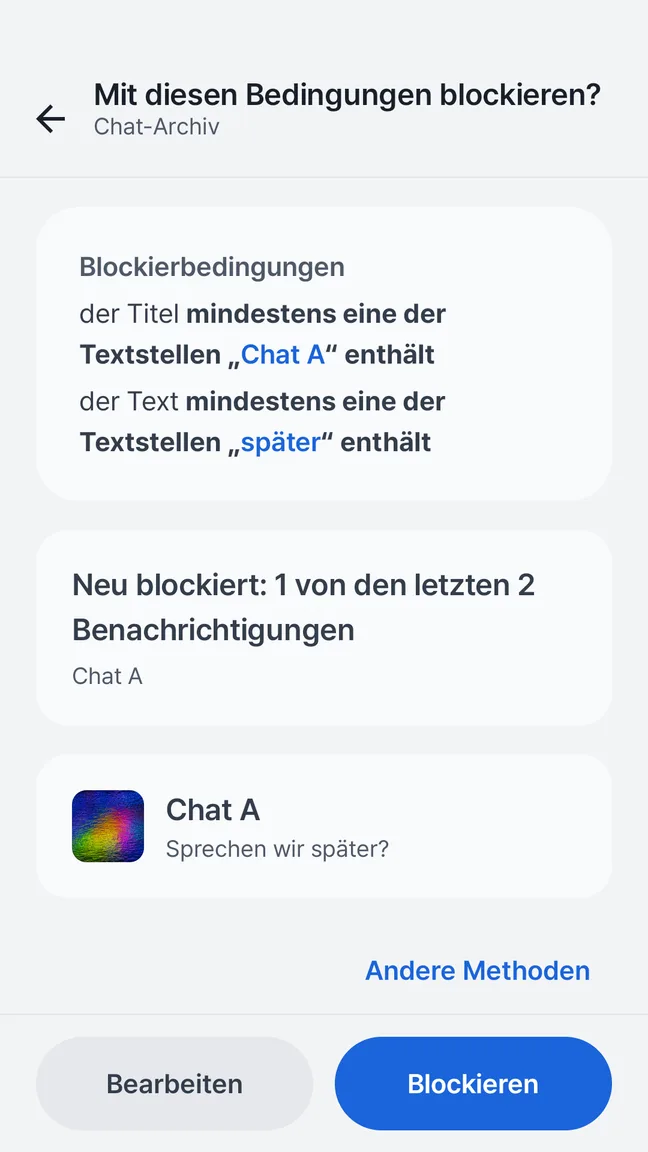
- Warte auf neue Werbung im „Verlauf“, öffne die Details und wähle die Blockieraktion.
- Prüfe oder bearbeite die Bedingungen für die richtige App und die eindeutige Werbeformulierung.
- Speichere und beobachte weitere Werbung sowie nützliche Mitteilungen, bevor du zusätzliche Bedingungen ergänzt.
Gezieltes Blockieren statt umfassender Erlaubnisliste
Beginne hierfür mit einer Blockierregel. Sie erfasst passende Mitteilungen. Der separate Modus für ausschließlich wichtige Benachrichtigungen blockiert hingegen bei aktiver Filterung alles, was deinen erlaubten Mustern nicht entspricht. Dafür musst du die benötigten Meldungen umfassender kennen.
Wichtige Muster heben passende Blockierregeln nicht auf; Blockieren hat Vorrang. Verschwindet eine gewünschte Meldung, prüfe die vorhandenen Regeln, statt auf eine zusätzliche Ausnahme zu vertrauen. Deaktiviere die fragliche Regel während der Prüfung.
Ergebnisse prüfen, ohne Stille zu versprechen
Quietly reagiert erst nach der Anzeige durch Android. Auch passende Werbung kann deshalb einen Ton oder kurz einen Banner auslösen. Nutze für Ruhezeiten zusätzlich Androids Unterbrechungseinstellungen.
Blockierprotokolle sind optional; ihre Inhalte zu speichern ist eine eigene Entscheidung. Aktiviere nur, was du behalten möchtest. Ein fehlender Eintrag beweist weder, dass die Mitteilung nie kam, noch dass eine Regel sie entfernt hat.
Dein nächster Schritt
Behalte Liefermeldungen und filtere die wiederkehrende Werbeformulierung. Prüfe die Regel neu, wenn die App ihre Texte ändert. Nutze die eigenen Marketingeinstellungen der App, wenn sie ausreichen.
Die Funktion in Quietly entdecken oder Hilfe bei der Einrichtung erhalten.
Quellen und weiterführende Informationen
Mit der Quietly-Produktdokumentation abgeglichen. Android-Menüs und Benachrichtigungen verhalten sich je nach Gerät und sendender App unterschiedlich.
Kleine Regeln. Spürbarer Unterschied.
Beginne mit einer unerwünschten Benachrichtigung, prüfe die vorgeschlagenen Bedingungen und speichere eine nachvollziehbare Regel. Kostenlos sind bis zu fünf gespeicherte Regeln möglich, auch mit Zeitplänen.
- Sendende App auswählen
- Eine Formulierung im Titel oder Benachrichtigungstext abgleichen
- Bei Bedarf Wochentage und Uhrzeiten festlegen
Android 7.0+ · Kostenlos mit Werbung · Ohne Konto
Benachrichtigungen blockieren