
Cách quản lý thông báo công việc ngoài giờ
Dùng Không làm phiền của Android để đặt giờ yên tĩnh chung. Với ứng dụng hoặc cụm từ cụ thể, thêm ngày và giờ vào quy tắc Quietly. Thông báo chỉ bị xóa sau khi đến, nên âm thanh hoặc biểu ngữ có thể xuất hiện trước.
Nội dung trang này
Chọn giữa giữ yên tĩnh và xóa thông báo
Bắt đầu từ lịch thông báo của ứng dụng công việc. Không làm phiền hoặc Chế độ trên Android cũng điều chỉnh gián đoạn và cho phép người hay ứng dụng cụ thể. Tên, tính năng và đường dẫn tùy phiên bản và hãng máy.
Dùng những cài đặt đó nếu mục tiêu chính là tránh âm thanh hoặc gián đoạn hình ảnh. Quietly xóa thông báo đã đăng và khớp quy tắc trong ngày, giờ đang áp dụng. Âm thanh hoặc biểu ngữ có thể xuất hiện trước, nên lịch này không bảo đảm im lặng.
Xác định rõ điều muốn dừng
Chọn một ứng dụng và diễn đạt, chẳng hạn: “Xóa cập nhật dự án thường ngày từ ứng dụng này vào tối các ngày làm việc.” Sau đó quyết định có áp dụng cho mọi thông báo hay cần điều kiện tiêu đề hoặc nội dung cụ thể.
Điều này quan trọng khi chat cá nhân và công việc dùng chung ứng dụng. Quy tắc cho cả ứng dụng không biết tin trực tiếp là riêng tư hay khẩn cấp. Kiểm tra định dạng thông báo và xem điều kiện hẹp hơn có thể diễn đạt đúng ý bạn không.
Thêm ngày và giờ vào quy tắc
Bạn có thể thêm lịch khi tạo hoặc sửa quy tắc. Bản miễn phí hỗ trợ trong giới hạn năm quy tắc đã lưu. Bắt đầu với một khoảng thời gian để dễ biết quy tắc nào gây ra kết quả.
- Tạo hoặc sửa quy tắc chặn cho đúng ứng dụng công việc, kiểm tra tiêu đề và nội dung.
- Trong thời gian áp dụng, đổi từ luôn bật sang ngày và giờ được chọn.
- Chọn ngày bắt đầu khoảng chặn, rồi đặt giờ bắt đầu và kết thúc khác nhau.
- Đọc toàn bộ tóm tắt, lưu và quan sát thông báo mới trong lẫn ngoài khoảng đó.
Hiểu lịch qua nửa đêm
Ví dụ thứ Hai từ 18:00 đến 09:00: thứ Hai là ngày bắt đầu, thời gian kéo dài đến sáng thứ Ba. Giờ bắt đầu được tính, giờ kết thúc không được tính. Đúng 09:00, khoảng này đã hết.
Chọn thứ Hai đến thứ Sáu với giờ đó tạo năm khoảng qua đêm, gồm tối thứ Sáu đến sáng thứ Bảy. Không bao phủ toàn bộ cuối tuần. Ghi rõ những khoảng bạn muốn trước khi thêm quy tắc; kiểm tra giờ thiết bị khi đi xa.
Chủ động với ngoại lệ và việc xem lại
Tùy chọn chỉ thông báo quan trọng phụ thuộc vào mẫu bạn định nghĩa. Nó không biết ai trực ca hay cuộc trò chuyện nào là khẩn cấp. Quy tắc chặn khớp vẫn ưu tiên, nên đừng cho rằng mẫu quan trọng sẽ ghi đè một lần chặn.
Tắt quy tắc sai phạm vi hoặc tạm dừng chặn khi cần cho thông báo đi qua. Hết lịch không phát lại những thông báo đã xóa. Muốn xem các lần chặn sau này, hãy kiểm tra trước hai tùy chọn riêng: ghi lần chặn và lưu nội dung.
Bước tiếp theo
Dùng cài đặt gián đoạn Android để giữ yên tĩnh và lịch Quietly để xóa có chọn lọc. Kiểm tra cả hai phía của mốc giờ trước khi dựa vào lịch hằng ngày.
Khám phá tính năng trong Quietly hoặc nhận trợ giúp thiết lập.
Nguồn và đọc thêm
Đã đối chiếu tài liệu sản phẩm Quietly. Menu Android và hoạt động thông báo thay đổi theo thiết bị và ứng dụng gốc.
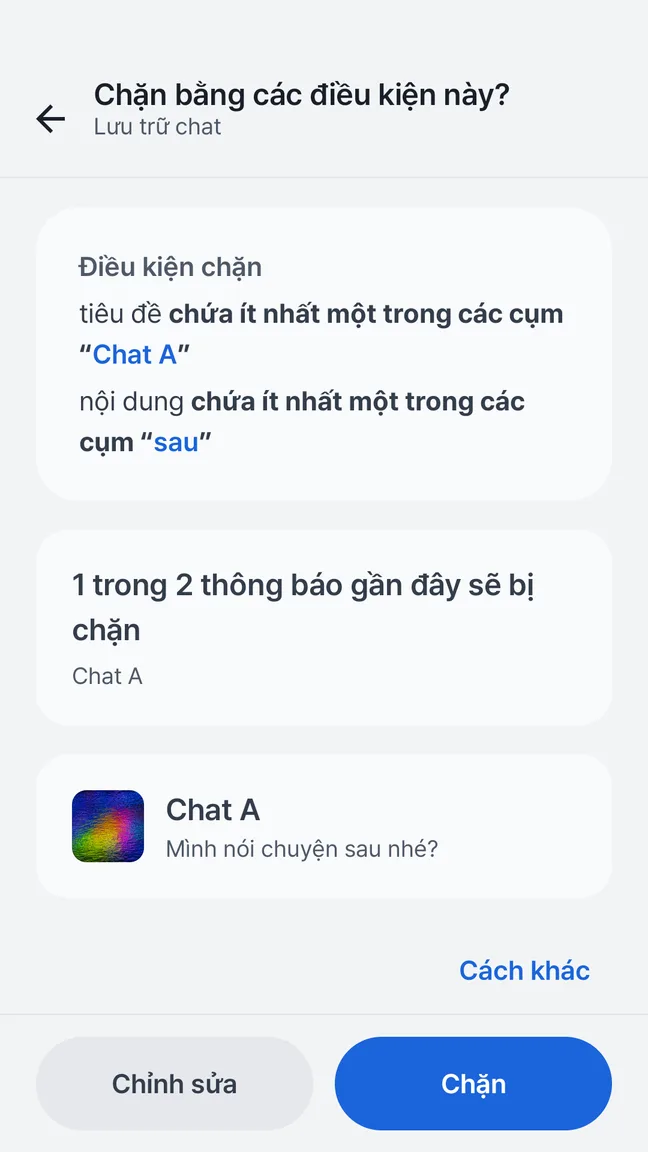
Quy tắc nhỏ. Khác biệt dễ thấy.
Bắt đầu từ thông báo không mong muốn, xem điều kiện được gợi ý và lưu quy tắc bạn hiểu rõ. Bản miễn phí có tối đa năm quy tắc đã lưu, kể cả lịch.
- Chọn ứng dụng gửi
- Khớp cụm từ trong tiêu đề hoặc nội dung
- Thêm ngày và giờ khi cần lịch
Android 7.0+ · Miễn phí có quảng cáo · Không tài khoản
Chặn thông báo