
Cómo gestionar notificaciones de trabajo fuera de horario
Usa No molestar de Android para un horario de silencio general. Para una app o frase concreta, añade días y horas a una regla de Quietly. La eliminación ocurre tras recibir la notificación, por lo que antes podría sonar o aparecer un banner.
En esta página
Distingue entre silenciar y eliminar avisos
Mira primero el horario de notificaciones de la app de trabajo. Los ajustes de Modos o No molestar de Android también pueden controlar interrupciones y permitir personas o apps. Nombres y funciones varían por fabricante y versión.
Úsalos cuando quieras evitar sonidos o avisos visuales. Quietly elimina notificaciones ya publicadas que coinciden con las reglas durante los días y horas elegidos. Puede haber sonido o una alerta visual antes: el horario no garantiza silencio.
Define exactamente qué debe detenerse
Elige una app y expresa el límite con claridad: «Eliminar actualizaciones rutinarias de proyectos por la tarde entre semana». Decide si se aplica a todos sus avisos o necesita una condición concreta de título o texto.
Esto importa cuando mensajes personales y de trabajo comparten app. Una regla para toda la aplicación no puede saber si un mensaje directo es personal o urgente. Comprueba el formato antes de decidir si una frase más concreta expresa lo que necesitas.
Añade días y horas a la regla
Puedes añadir un horario al crear o editar una regla. Gratis lo incluye dentro del límite de cinco reglas guardadas. Empieza con un periodo para entender qué regla produce cada resultado.
- Crea o edita un bloqueo para la app correcta y comprueba título y texto.
- En el tiempo de aplicación, cambia de siempre activo a días y horas concretos.
- Elige los días de inicio y fija horas de inicio y final diferentes.
- Revisa el resumen, guarda y observa avisos nuevos dentro y fuera del periodo.
Cuando el horario cruza medianoche
Un ejemplo de lunes de 18:00 a 09:00 empieza el lunes y continúa hasta el martes por la mañana. Quietly incluye la hora inicial y excluye la final: a las 09:00 ese periodo ya ha terminado.
Elegir de lunes a viernes crea cinco periodos nocturnos, incluido el viernes por la tarde hasta el sábado por la mañana. No cubre todo el fin de semana. Anota los intervalos completos antes de añadir reglas y comprueba la hora del dispositivo si cambias de rutina al viajar.
Prevé las excepciones y cómo volver atrás
Solo notificaciones importantes depende de los patrones que definas. No sabe quién está de guardia ni qué conversación es urgente. Un bloqueo coincidente tiene prioridad; no supongas que una regla de importancia anula un bloqueo existente.
Desactiva una regla si su alcance es incorrecto o pausa el bloqueo para permitir temporalmente los avisos. Terminar un horario no vuelve a mostrar lo eliminado. Para revisar bloqueos después, configura de antemano las opciones de registro y guardado de contenido.
Tu siguiente paso
Usa los controles de Android para el silencio y Quietly para la eliminación selectiva. Comprueba ambos lados del horario antes de confiar en la rutina.
Explora el bloqueo de Quietly · Ayuda para configurarlo
Fuentes y más información
Revisado con la documentación de Quietly. Los menús de Android y las notificaciones varían según el dispositivo y la app original.
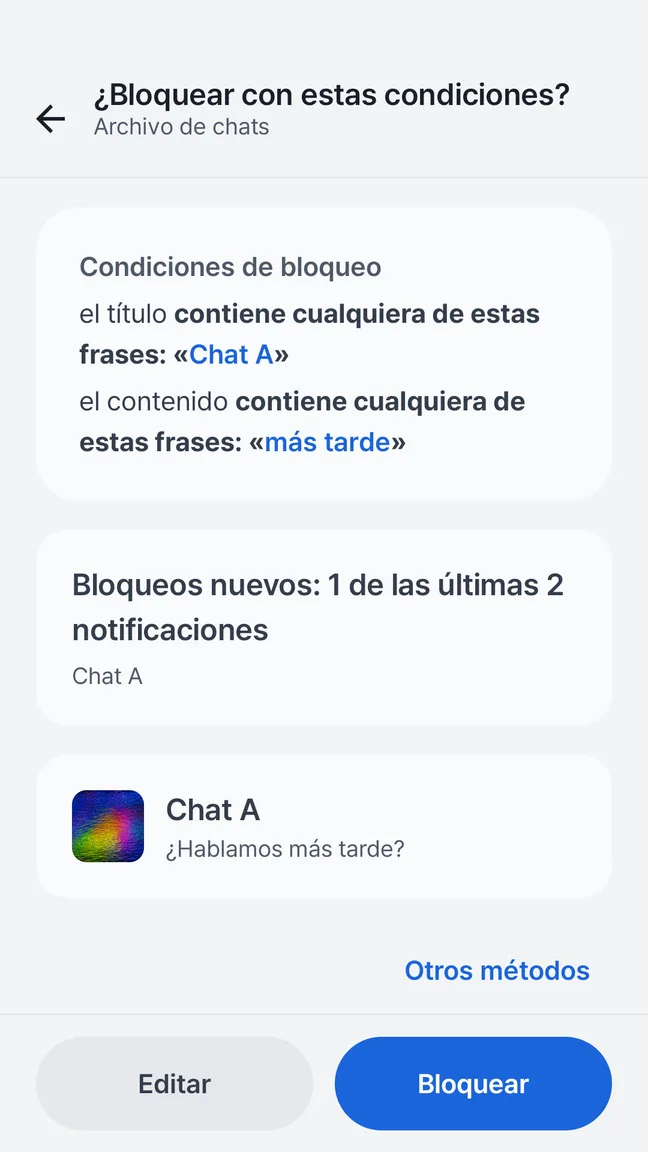
Reglas pequeñas. Un cambio que se nota.
Empieza desde un aviso no deseado, revisa las condiciones propuestas y guarda una regla que entiendas. Gratis incluye hasta cinco reglas, también con horarios.
- Elige la app emisora
- Busca una frase en el título o el texto
- Añade días y horas si necesitas un horario
Android 7.0 o posterior · Gratis con anuncios · Sin cuenta
Bloqueo de notificaciones