
วิธีจัดการการแจ้งเตือนงานนอกเวลาทำงาน
ใช้โหมดห้ามรบกวนของ Android สำหรับช่วงเวลาเงียบโดยทั่วไป หากต้องการจัดการเฉพาะแอปหรือวลี ให้เพิ่มวันและเวลาในกฎ Quietly การลบเกิดหลังได้รับการแจ้งเตือน จึงอาจมีเสียงหรือแบนเนอร์ปรากฏก่อน
เนื้อหาในหน้านี้
เลือกว่าจะปิดเสียงหรือเอาการแจ้งเตือนออก
เริ่มจากตารางการแจ้งเตือนของแอปงาน โหมดห้ามรบกวนหรือโหมดต่าง ๆ ของ Android ก็ช่วยควบคุมการรบกวนและอนุญาตบางคนหรือบางแอปได้ ชื่อ ฟีเจอร์ และตำแหน่งเมนูต่างกันตามเวอร์ชันและผู้ผลิต
ใช้ตัวเลือกเหล่านี้เมื่อเป้าหมายหลักคือหลีกเลี่ยงเสียงหรือภาพรบกวน Quietly ทำอีกหน้าที่หนึ่ง คือเอารายการที่แสดงแล้วและตรงกฎออกในวันและเวลาที่กำหนด เสียงหรือแบนเนอร์อาจเกิดก่อน จึงไม่ควรมองตารางนี้เป็นสวิตช์เงียบที่รับประกันผล
กำหนดให้ชัดว่าอยากหยุดอะไร
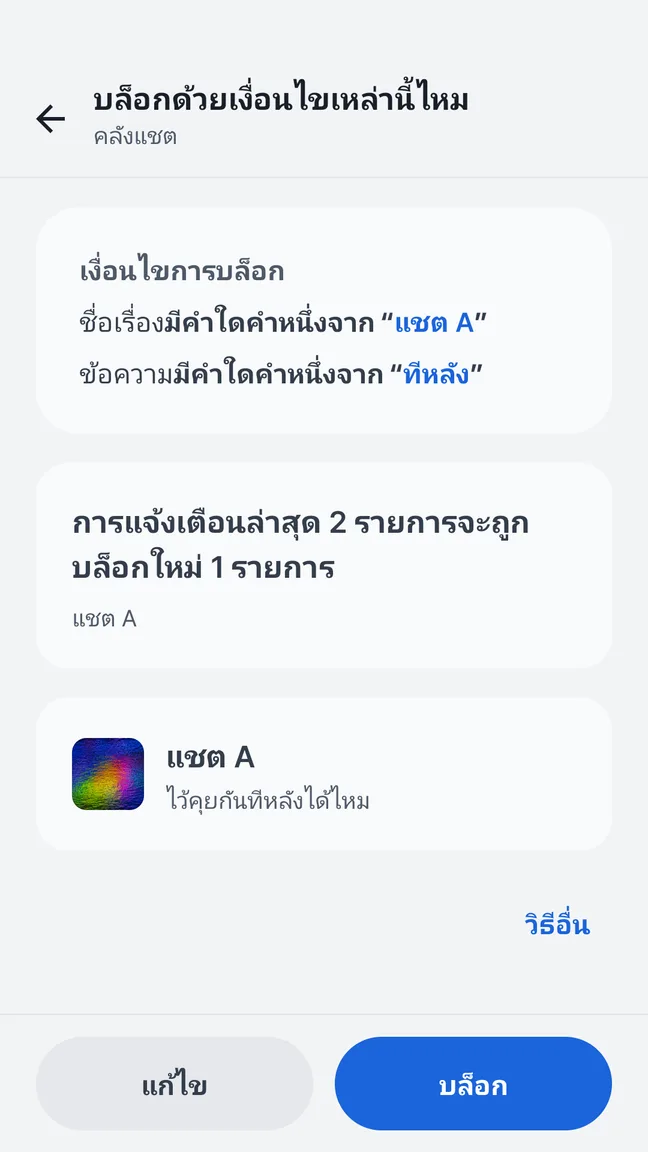
เลือกหนึ่งแอปแล้วเขียนง่าย ๆ เช่น “เอาข่าวอัปเดตโครงการทั่วไปของแอปนี้ออกในเย็นวันทำงาน” จากนั้นตัดสินใจว่าจะรวมทุกรายการของแอป หรือเจาะจงชื่อหรือเนื้อหา
เรื่องนี้สำคัญเมื่อแชตส่วนตัวกับงานอยู่ในแอปเดียวกัน กฎทั้งแอปไม่รู้ว่าข้อความตรงเป็นเรื่องส่วนตัวหรือเร่งด่วน ตรวจสอบรูปแบบข้อความว่าเงื่อนไขที่แคบลงอธิบายสิ่งที่ต้องการได้ไหม
เพิ่มวันและเวลาให้กฎ
เพิ่มตารางได้ตอนสร้างหรือแก้ไขกฎ เวอร์ชันฟรีทำได้ภายในห้ากฎที่บันทึกไว้ เริ่มหนึ่งช่วงก่อนเพื่อรู้ว่าผลที่เกิดมาจากกฎไหน
- สร้างหรือแก้กฎบล็อกสำหรับแอปงานที่ถูกต้อง แล้วตรวจชื่อและเนื้อหา
- ในเวลาใช้งาน เปลี่ยนจากตลอดเวลาเป็นวันและเวลาที่เลือก
- เลือกวันที่ช่วงบล็อกเริ่ม แล้วตั้งเวลาเริ่มและจบให้ต่างกัน
- อ่านสรุปทั้งหมด บันทึก และดูรายการใหม่ทั้งในและนอกช่วง
เข้าใจช่วงที่ข้ามเที่ยงคืน
ตัวอย่างวันจันทร์ 18:00 ถึง 09:00 หมายถึงเริ่มวันจันทร์และต่อถึงเช้าวันอังคาร Quietly รวมเวลาเริ่มแต่ไม่รวมเวลาจบ เมื่อถึง 09:00 ช่วงนี้สิ้นสุดแล้ว
เลือกจันทร์ถึงศุกร์ด้วยเวลาเดียวกันจะได้ห้าช่วงข้ามคืน รวมเย็นวันศุกร์ถึงเช้าวันเสาร์ ไม่ได้ครอบคลุมทุกชั่วโมงของสุดสัปดาห์ เขียนช่วงที่ต้องการให้ครบก่อนเพิ่มกฎ และตรวจเวลาในเครื่องเมื่อเดินทาง
วางแผนข้อยกเว้นและการดูย้อนหลัง
ตัวเลือกเฉพาะการแจ้งเตือนสำคัญขึ้นอยู่กับรูปแบบที่คุณกำหนด ไม่รู้ว่าใครเข้าเวรหรือบทสนทนาไหนฉุกเฉิน กฎบล็อกที่ตรงยังมีลำดับเหนือกว่า จึงอย่าคิดว่ารูปแบบสำคัญจะลบล้างกฎบล็อกเดิม
ปิดกฎที่ขอบเขตไม่ถูกต้อง หรือพักการบล็อกเมื่ออยากให้รายการผ่านชั่วคราว เมื่อหมดช่วงเวลา ระบบไม่ส่งรายการที่ลบไปแล้วซ้ำ หากอยากตรวจผลบล็อกภายหลัง ให้ดูก่อนว่าจะเปิดบันทึกผลบล็อกและเนื้อหาซึ่งเป็นคนละตัวเลือกหรือไม่
ขั้นตอนถัดไป
ใช้การตั้งค่ารบกวนของ Android เพื่อความเงียบ และตาราง Quietly เพื่อลบเฉพาะรายการ ตรวจทั้งก่อนและหลังเส้นแบ่งเวลาก่อนใช้งานเป็นกิจวัตร
สำรวจฟีเจอร์นี้ใน Quietly หรือขอความช่วยเหลือในการตั้งค่า
แหล่งข้อมูลและอ่านเพิ่มเติม
ตรวจสอบกับเอกสารผลิตภัณฑ์ Quietly แล้ว เมนู Android และการทำงานของการแจ้งเตือนแตกต่างกันตามอุปกรณ์และแอปต้นทาง
กฎเล็ก ๆ ความต่างที่รู้สึกได้
เริ่มจากการแจ้งเตือนที่ไม่ต้องการ ตรวจสอบเงื่อนไขที่แนะนำ แล้วบันทึกกฎที่คุณเข้าใจ เวอร์ชันฟรีบันทึกได้สูงสุดห้ากฎ รวมการตั้งเวลา
- เลือกแอปที่ส่ง
- จับคู่วลีในชื่อหรือเนื้อหาการแจ้งเตือน
- เพิ่มวันและเวลาเมื่อต้องการกำหนดช่วง
Android 7.0 ขึ้นไป · ฟรีพร้อมโฆษณา · ไม่ต้องมีบัญชี
บล็อกการแจ้งเตือน