
كيف تدير إشعارات العمل خارج الدوام؟
استخدم وضع عدم الإزعاج في Android لفترات الهدوء العامة. ولتطبيق أو عبارة محددة، أضف الأيام والأوقات إلى قاعدة Quietly. تتم الإزالة بعد وصول الإشعار، لذا قد يظهر صوت أو لافتة قبله.
محتويات هذه الصفحة
اختر بين الهدوء وإزالة الإشعارات
ابدأ بجدول إشعارات تطبيق العمل نفسه. ويمكن لإعدادات عدم الإزعاج أو الأوضاع في Android تنظيم المقاطعات والسماح بأشخاص أو تطبيقات محددة. تختلف الأسماء والميزات والمسارات حسب الإصدار والشركة المصنعة.
استخدم تلك الإعدادات إن كان هدفك الأساسي تجنب الصوت أو المقاطعات المرئية. أما Quietly فيزيل الإشعارات المنشورة المطابقة خلال أيام القاعدة وأوقاتها. قد يسبق الإزالة صوت أو شريط تنبيه، فلا تعتبر الجدول ضمانًا للصمت.
حدّد ما تريد إيقافه بدقة
اختر تطبيقًا وعبّر عن الحد بوضوح، مثل: «إزالة تحديثات المشاريع الروتينية من هذا التطبيق في أمسيات أيام العمل». ثم قرر هل تقصد كل إشعاراته أم تحتاج شرط عنوان أو نص محدد.
هذا مهم عندما تشترك الرسائل الشخصية والعمل في تطبيق واحد. قاعدة تشمل التطبيق كله لا تعرف إن كانت رسالة مباشرة شخصية أو عاجلة. راجع شكل الإشعار، وهل يعبّر شرط أضيق عن حاجتك.
أضف الأيام والأوقات إلى قاعدة
يمكن إضافة جدول عند إنشاء قاعدة أو تعديلها. الجدولة متاحة مجانًا ضمن حد خمس قواعد محفوظة. ابدأ بفترة واحدة حتى يتضح أي قاعدة سببت النتيجة.
- أنشئ أو عدّل قاعدة حظر لتطبيق العمل الصحيح، وراجع العنوان والنص.
- في وقت التطبيق، غيّرها من العمل دائمًا إلى أيام وأوقات مختارة.
- اختر أيام بداية الفترة، ثم ضع وقتي بداية ونهاية مختلفين.
- اقرأ الملخص كاملًا واحفظ، ثم راقب إشعارات جديدة داخل الفترة وخارجها.
افهم الجدول الذي يعبر منتصف الليل
في مثال الاثنين من 18:00 إلى 09:00، الاثنين هو يوم البداية وتستمر الفترة إلى صباح الثلاثاء. يدخل وقت البداية في الفترة ولا يدخل وقت النهاية. عند 09:00 تكون قد انتهت.
اختيار الاثنين إلى الجمعة بهذه الأوقات ينشئ خمس فترات ليلية، منها مساء الجمعة إلى صباح السبت. ولا يغطي كل ساعات نهاية الأسبوع. اكتب الفترات الكاملة المطلوبة قبل إضافة قاعدة أخرى، وراجع وقت الجهاز عند السفر.
خطط للاستثناءات والمراجعة لاحقًا
خيار الإشعارات المهمة فقط يعتمد على الأنماط التي تحددها. لا يعرف من يعمل في المناوبة أو أي محادثة تمثل طارئًا. وقاعدة الحظر المطابقة لها الأولوية، فلا تفترض أن نمطًا مهمًا يلغي حظرًا موجودًا.
عطّل القاعدة ذات النطاق الخاطئ، أو أوقف الحظر مؤقتًا لتمرير الإشعارات عند الحاجة. انتهاء الجدول لا يعيد إرسال ما أُزيل سابقًا. إن أردت مراجعة الحظر لاحقًا، افحص مسبقًا خياري تسجيل الحظر وحفظ المحتوى المنفصلين.
خطوتك التالية
استخدم إعدادات مقاطعات Android للهدوء، وقواعد Quietly المجدولة للإزالة الانتقائية. اختبر جانبي الحد الزمني قبل الاعتماد على الروتين.
استكشف الميزة في Quietly أو احصل على مساعدة في الإعداد.
المصادر والقراءة الإضافية
تمت المراجعة بالرجوع إلى وثائق Quietly. تختلف قوائم Android وسلوك الإشعارات حسب الجهاز والتطبيق الأصلي.
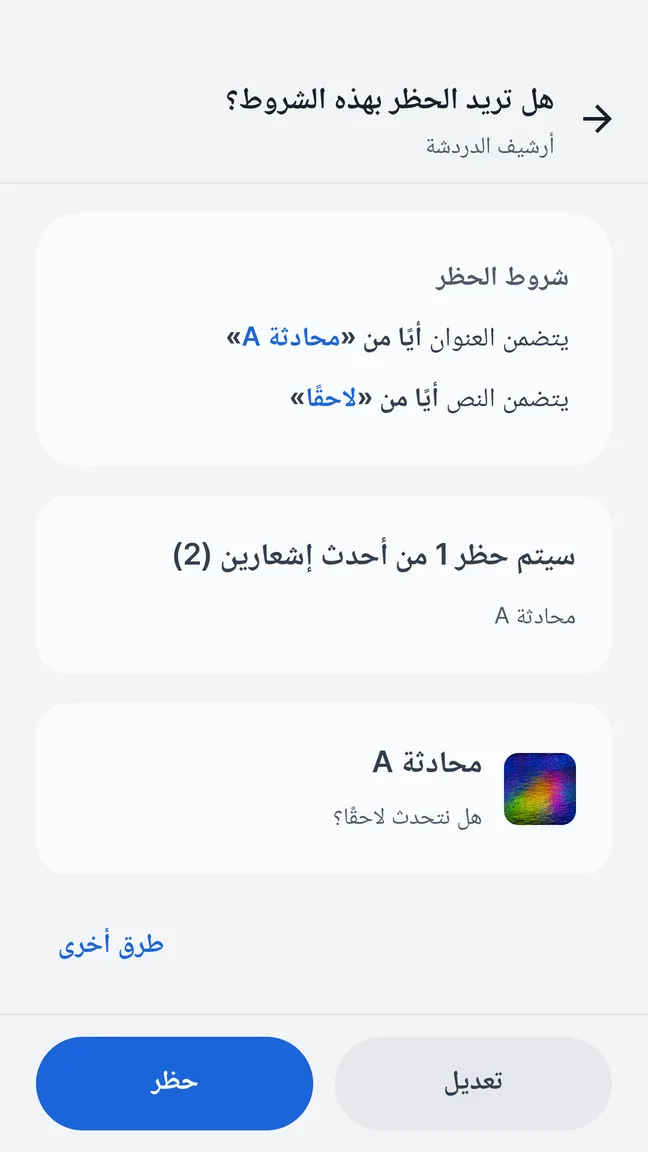
قواعد صغيرة. وفرق ملموس.
ابدأ بإشعار غير مرغوب فيه، وراجع الشروط المقترحة، ثم احفظ قاعدة تفهمها. تشمل النسخة المجانية حتى خمس قواعد محفوظة، بما فيها الجداول الزمنية.
- اختر التطبيق المرسل
- حدّد عبارة في عنوان الإشعار أو نصه
- أضف أيامًا وأوقاتًا عند الحاجة
Android 7.0 أو أحدث · مجاني مع إعلانات · بلا حساب
حظر الإشعارات