
Android-Benachrichtigungen nach Stichwort blockieren
Wähle die sendende App und einen genauen Ausdruck im Titel oder Text. Quietly entfernt passende Meldungen, nachdem Android sie angezeigt hat. Andere Texte fallen nicht unter diese Regel. Kostenlos lassen sich fünf Regeln speichern.
Auf dieser Seite
Beginne mit den Einstellungen der App
Prüfe zuerst die Benachrichtigungseinstellungen der sendenden App. Android erlaubt gegebenenfalls auch, einzelne Kategorien abzuschalten. Gibt es einen separaten Schalter für Werbung, kann das bereits reichen.
Eine Textregel hilft, wenn nützliche Meldungen und unerwünschte Wiederholungen vermischt sind. Quietly kann App, Titel und Text abgleichen. Du bestimmst die Bedingungen und entscheidest, was wichtig ist.
Wähle eine tatsächlich empfangene Formulierung
Ein Beispiel: Eine Shopping-App sendet „Blitzangebot: heute 30 % Rabatt“ und „Deine Bestellung kommt morgen“. Eine Regel für diese App mit „Blitzangebot“ im Text erfasst die erste Meldung, nicht die zweite.
Übernimm die wiederkehrende Formulierung aus deinen eigenen Mitteilungen. „Heute“ wäre zu allgemein und könnte auch Liefer- oder Zahlungshinweise treffen. Die Beschränkung auf eine App verhindert, dass dieselbe Formulierung in anderen Apps diese Regel auslöst.
Erstelle die Regel aus einer gespeicherten Mitteilung
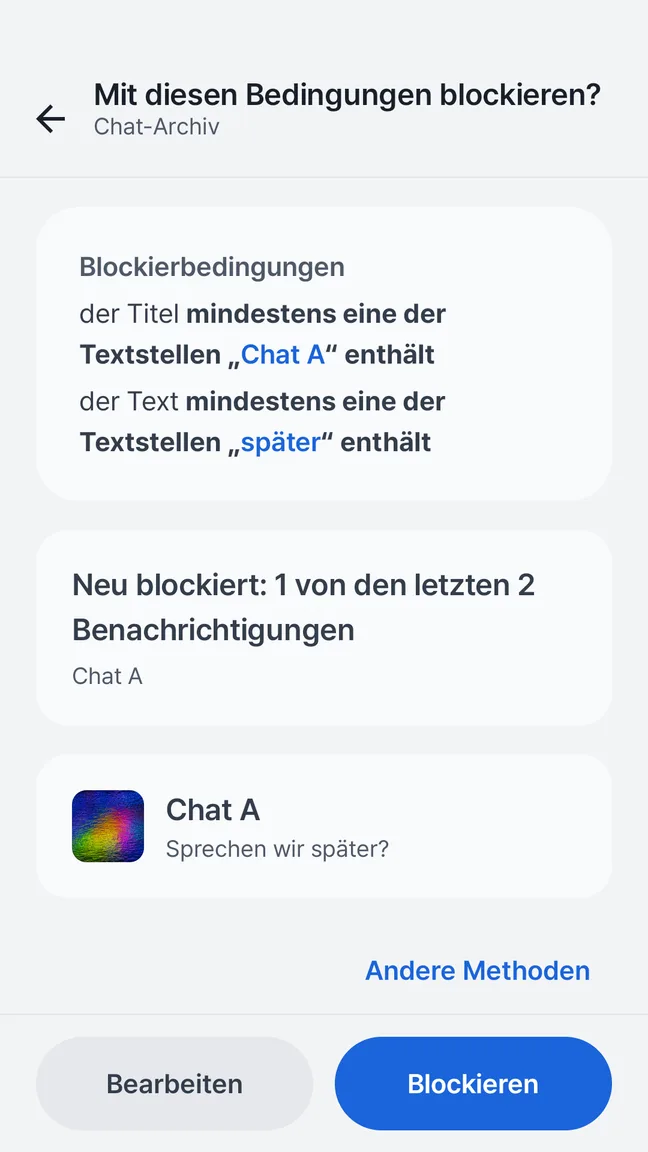
Lies nach der Installation den Hinweis und aktiviere den Android-Benachrichtigungszugriff, wenn du einverstanden bist. Bei aktiver Verarbeitung speichert Quietly neue Mitteilungen. Verwende einen solchen Eintrag, statt das Textformat der App zu erraten.
- Öffne im „Verlauf“ eine unerwünschte Mitteilung und wähle die Blockieraktion.
- Prüfe die vorgeschlagenen Bedingungen und bearbeite sie, wenn sie zu weit gefasst sind.
- Behalte die richtige sendende App bei und nutze möglichst eine konkrete Formulierung im Titel oder Text.
- Wähle eine Blockierregel, prüfe die Zusammenfassung und speichere. Beginne mit einer Regel.
Prüfe passende und nicht passende Mitteilungen
Wenn Titel- und Textbedingungen gesetzt sind, müssen beide sowie die App passen. Eine alte Titelbedingung kann die Regel stärker einschränken als erwartet. Lies daher die gesamte Zusammenfassung.
Beobachte neue Meldungen, auch solche, die du behalten willst. Eine angezeigte Schätzung anhand des jüngsten Verlaufs ist nur eine Stichprobe, keine Zukunftsgarantie. Greift die Regel zu weit, deaktiviere sie und grenze sie vor dem erneuten Einschalten ein.
Was das Blockieren bewirkt
Quietly entfernt Mitteilungen nach der Anzeige durch Android. Ton oder Banner können vorher auftreten; manche System- oder dauerhaften Mitteilungen lassen sich nicht entfernen. Soll die Unterbrechung selbst ausbleiben, nutze die App- oder Android-Toneinstellungen.
Kostenlos sind bis zu fünf gespeicherte Regeln möglich, auch mit Text- und Zeitbedingungen. Pro entfernt diese Regelgrenze. Keine Version garantiert, dass eine breite Regel alles bewahrt, was dir wichtig ist.
Dein nächster Schritt
Beginne mit einer App und einer eindeutigen Formulierung. Beobachte neue Mitteilungen und passe die Regel an. Kleine, verständliche Bedingungen lassen sich leichter prüfen und rückgängig machen.
Die Funktion in Quietly entdecken oder Hilfe bei der Einrichtung erhalten.
Quellen und weiterführende Informationen
Mit der Quietly-Produktdokumentation abgeglichen. Android-Menüs und Benachrichtigungen verhalten sich je nach Gerät und sendender App unterschiedlich.
Kleine Regeln. Spürbarer Unterschied.
Beginne mit einer unerwünschten Benachrichtigung, prüfe die vorgeschlagenen Bedingungen und speichere eine nachvollziehbare Regel. Kostenlos sind bis zu fünf gespeicherte Regeln möglich, auch mit Zeitplänen.
- Sendende App auswählen
- Eine Formulierung im Titel oder Benachrichtigungstext abgleichen
- Bei Bedarf Wochentage und Uhrzeiten festlegen
Android 7.0+ · Kostenlos mit Werbung · Ohne Konto
Benachrichtigungen blockieren