Android で宣伝の通知を減らす方法
まずアプリの広告通知設定とAndroidの通知カテゴリを確認しましょう。広告と必要な通知が同じカテゴリにある場合は、Quietlyで特定の語句に一致する通知を受信後に削除できます。
このページの内容
送信元のアプリを確認
見慣れたロゴだけでは、通知を投稿したアプリを特定できない場合があります。ショッピングの宣伝、ブラウザ通知、サービス内のチャットでは、必要な設定が違うことがあります。
対応端末では通知を長押しすると Android の設定に移れます。メニューやカテゴリは機種により異なります。アプリ側の宣伝、お得情報、マーケティング通知の設定も確認してください。
必要な範囲だけをオフに
宣伝専用のカテゴリがあれば、それだけを無効にし、ほかは残しましょう。アプリ全体を止める前に、配送、予約変更、アカウントのお知らせにも使っていないか考えてください。
役立つ通知と宣伝が同じ設定を使う場合は内容ルールを追加できます。Quietly は選択したアプリとタイトル・本文のパターンで絞り込みます。すべての宣伝を自動認識したり、通知を重要と認定したりはできません。
繰り返す宣伝をひとつのルールに
架空のショッピングアプリが「会員限定セール」を繰り返すなら、「会員」や「注文」だけより、そのフレーズ全体が適しています。範囲を絞ると、別の種類の通知に一致する可能性を減らせます。
これは判断の手順を示す例で、あなたのアプリで検証したルールではありません。サービス側で文言や通知経路が変わることもあります。
- 説明を読んでから Quietly の処理と Android の通知アクセスを有効にします。
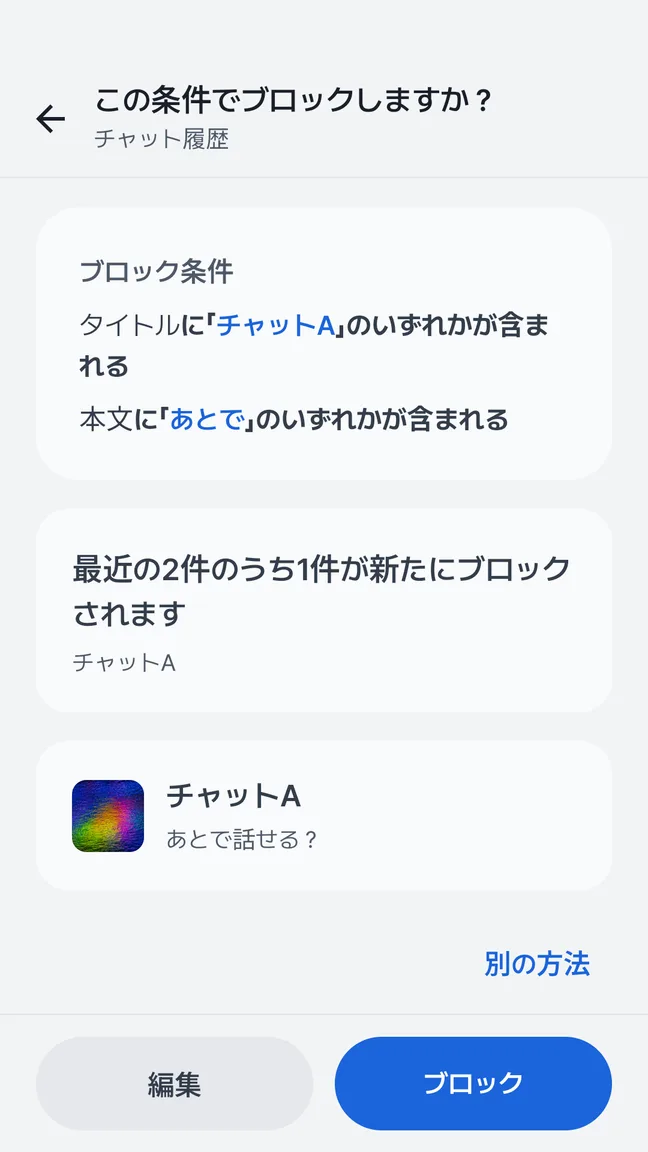
- 新しい宣伝が履歴に届いたら詳細を開き、ブロックを選びます。
- 正しいアプリと特徴的な宣伝文句に合うよう条件を確認・編集します。
- 保存後、宣伝と必要なお知らせの両方を確認してから条件を増やします。
広い許可リストより、具体的なブロックから
この用途では、条件に一致した通知を対象にするブロックルールから始めましょう。別の「重要な通知のみ」モードは、有効な間に許可パターンに合わない通知をブロックするため、必要な通知を網羅的に把握する必要があります。
重要パターンは一致したブロックを取り消せません。必要な通知が消えた場合、例外を足せばよいと考えず、既存ルールを確認してください。調べている間は問題のありそうなルールをオフにしましょう。
結果の確認と無音は別
Quietly は Android の表示後に動くので、一致する宣伝でも音が鳴ったりバナーが一瞬出たりする場合があります。静かな時間には Android の割り込み設定も使ってください。
ブロック成功の記録と内容保存は別々の任意設定です。確認に必要なものだけ有効にしましょう。記録がないことだけで、通知が届かなかった、またはルールが消したと断定はできません。
次に試すこと
配送のお知らせは残し、繰り返す宣伝文句を指定する。アプリの文言が変わったらルールを見直し、標準のマーケティング設定で十分ならそちらを使いましょう。
参考資料
Quietly の製品資料に基づいて確認しています。Android のメニューや通知の動作は、端末と元のアプリによって異なります。