
チャットを開かずにメッセージを確認 メッセージは先に読んで、会話は準備ができてから。
夕食の約束、短いお知らせ、後で返す会話。まず Quietly で通知を読んで、チャットを開くタイミングを選びましょう。
ダウンロードはこちらGoogle Play
Android 7.0 以降 · 広告付き無料 · アカウント不要
仕組みについて
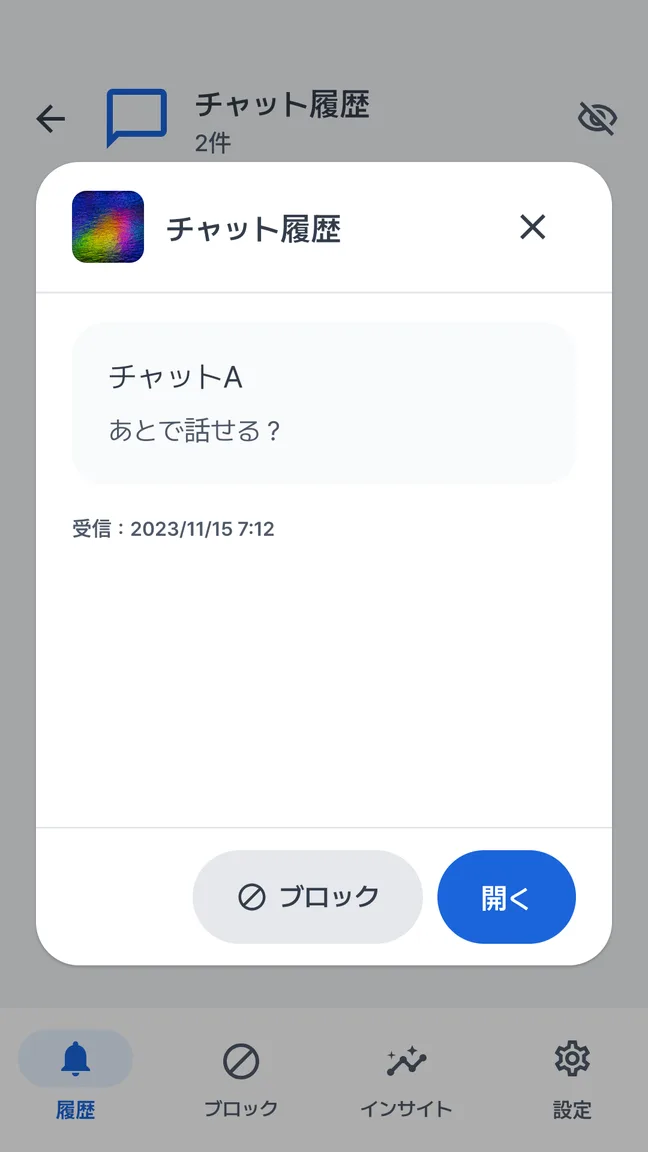
Quietly は Android の通知で既に届いた本文を表示します。保存したプレビューを読む動作自体では、元の会話は開きません。表示内容と既読の扱いはメッセージアプリと設定に依存します。
プレビューだけを、落ち着いて読める場所。
Quietly の保存済み項目を開いて、通知に含まれる本文を確認できます。元のアプリを開く操作を選ぶまでは、通知履歴の中で閲覧できます。
- 届いたメッセージの本文を Quietly で確認
- 受信した名前、場所、フレーズを検索
- 元の会話を開くタイミングを選択
返信の前に、必要な情報だけを。
会話を続けるより、待ち合わせ場所だけを知りたいこともあります。通知の本文を別の場所に保存することで、情報の確認とチャットを開く判断を分けられます。
Android に届いた内容から始まります。
送信元が通知に本文を含めている必要があります。プレビュー非表示、会話のミュート、通知設定、Android の制限で内容が限られる場合があります。元のアプリが渡さなかった本文は表示できません。
保存されたプレビューの範囲を知っておきましょう。
記録は設定と通知アクセスの許可後から始まります。送信取り消し前のプレビューが残ることはありますが、元の会話、過去のメッセージ、未配信の内容を復元する機能ではありません。
よくあるご質問。
既読を付けずにメッセージを読めますか?
Quietly 内の保存済みプレビューなら、会話を開かずに読めます。ただし、すべてのアプリの既読の扱いは保証できません。元のアプリの設定をご確認ください。アプリを開く操作を選ぶと状態が変わる場合があります。
どのメッセンジャーでも使えますか?
本文を含むアクセス可能な Android 通知を送るかどうかによります。WhatsApp、Messenger、Telegram などで同じ動作は保証していません。送信者名や「新しいメッセージ」としか表示されない通知もあります。
写真、音声メッセージ、会話全体も見られますか?
Quietly は通知の受信箱です。元のアプリの添付ファイル、音声メッセージ、会話全体を復元するものではありません。通知に含まれる内容のみ保存できます。
Quietly のほかの機能を見る
スマホも、 自分のペースで。
メッセージを確認し、不要な通知を整理。 毎日に少しのゆとりを。
ダウンロードはこちらGoogle PlayAndroid 7.0 以降 · 広告付き無料 · Pro は任意の買い切り
 落ち着いた毎日を、ここから。Android スマホでスキャンしてください。