
Cómo bloquear notificaciones de Android por palabra clave
Elige la app de origen y una frase concreta del título o texto. Quietly elimina las alertas coincidentes después de que Android las publique; las demás quedan fuera de esa regla. La versión gratuita permite guardar cinco reglas.
En esta página
Empieza por los controles de la app
Revisa las preferencias de notificación de la app emisora. Android también puede permitir desactivar una categoría. Si hay un interruptor independiente para promociones que resuelve el problema, basta con eso.
Una regla de texto ayuda cuando se mezclan novedades útiles con mensajes repetidos que no quieres. Quietly puede comprobar la app, el título y el texto. Tú eliges la condición: la app no decide qué mensajes importan.
Elige una frase que recibas de verdad
Imagina una app ficticia que envía «Oferta flash: 30 % de descuento hoy» y «Tu pedido llega mañana». Una regla para esa app cuyo texto contenga «oferta flash» coincide con el primer aviso, no con el segundo.
Usa la frase recurrente de tus propios avisos. Una palabra amplia como «hoy» también podría aparecer en entregas o recordatorios de pago. Limitar la app evita que la misma frase en otra aplicación active esta regla.
Crea la regla desde un aviso guardado
Instala Quietly, lee la explicación y permite el acceso de Android si estás de acuerdo. Podrá registrar avisos entregados mientras procese. Crear la regla desde un registro evita adivinar el formato de las notificaciones.
- Abre un aviso no deseado en Historial y elige Bloquear.
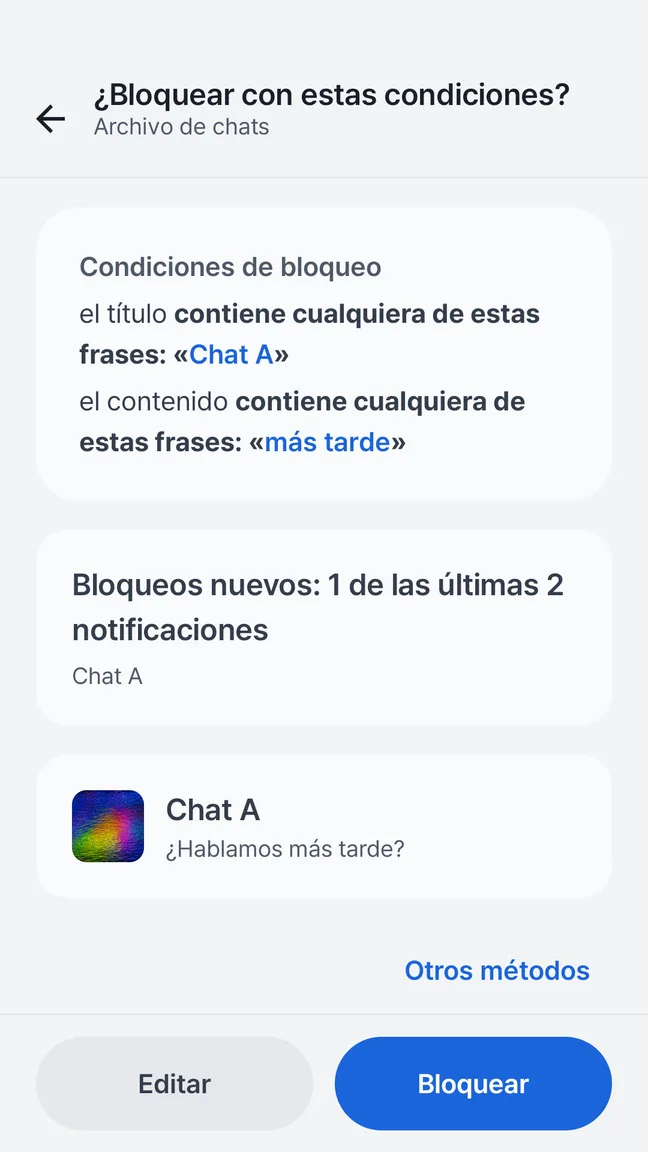
- Revisa la propuesta. Si es demasiado amplia, ajústala con Editar u otra opción disponible.
- Conserva la app correcta y define una condición de título o texto específica, preferiblemente una frase literal.
- Comprueba que sea una regla de bloqueo, revisa el resumen y guárdala. Empieza con una sola.
Comprueba lo que bloquea y lo que deja pasar
Si hay condiciones de título y texto, ambas deben coincidir, además de la app. Una condición de título antigua puede hacer la regla más estrecha de lo esperado. Revisa el resumen completo.
Observa avisos nuevos, incluidos los que quieres conservar. Una estimación basada en el historial reciente, si aparece, es una muestra, no una garantía de mensajes futuros. Si bloquea demasiado, desactiva la regla y limita su alcance antes de volver a activarla.
Entiende qué cambia el bloqueo
Quietly elimina los avisos después de que Android los publique. Antes puede sonar o aparecer una alerta visual. Algunos avisos del sistema o permanentes tienen restricciones de eliminación. Para evitar la interrupción en sí, usa los ajustes de la app o el sonido de Android.
Gratis permite hasta cinco reglas guardadas, incluidas condiciones de texto y horario. Pro quita el límite. Ninguna versión garantiza que una regla amplia conserve todos los avisos que tú consideres importantes.
Tu siguiente paso
Empieza con una app y una frase inequívoca. Revisa los siguientes avisos y ajusta la regla. Las condiciones pequeñas son más fáciles de entender y deshacer.
Explora el bloqueo de Quietly · Ayuda para configurarlo
Fuentes y más información
Revisado con la documentación de Quietly. Los menús de Android y las notificaciones varían según el dispositivo y la app original.
Reglas pequeñas. Un cambio que se nota.
Empieza desde un aviso no deseado, revisa las condiciones propuestas y guarda una regla que entiendas. Gratis incluye hasta cinco reglas, también con horarios.
- Elige la app emisora
- Busca una frase en el título o el texto
- Añade días y horas si necesitas un horario
Android 7.0 o posterior · Gratis con anuncios · Sin cuenta
Bloqueo de notificaciones