
Comment bloquer des notifications Android par mot-clé
Choisissez l’application source et une expression précise du titre ou du texte. Quietly supprime les alertes correspondantes après leur affichage par Android. Les autres restent hors de cette règle. La version gratuite permet cinq règles enregistrées.
Sur cette page
Vérifiez d’abord les réglages de l’app
Consultez les préférences de notification de l’app émettrice. Android peut aussi permettre de couper une catégorie. Si un réglage consacré aux promotions suffit, inutile d’aller plus loin.
Une règle de texte aide lorsque les informations utiles et les messages indésirables sont mélangés. Quietly peut cibler l’app, le titre et le texte. Vous choisissez les critères ; l’app ne décide pas ce qui est important.
Choisissez une expression réellement reçue
Prenons une app fictive qui envoie « Vente flash : −30 % aujourd’hui » et « Votre commande arrive demain ». Une règle sur cette app dont le texte contient « vente flash » correspond au premier avis, pas au second.
Utilisez les mots récurrents de vos propres notifications. « Aujourd’hui » est trop large et peut concerner une livraison ou un paiement. Cibler aussi l’app empêche la même expression dans une autre application de déclencher cette règle.
Créez la règle depuis un avis enregistré
Installez Quietly, lisez l’explication et autorisez l’accès Android si vous êtes d’accord. Les alertes transmises pendant le traitement peuvent être enregistrées. Partir d’un enregistrement évite de deviner le format des notifications.
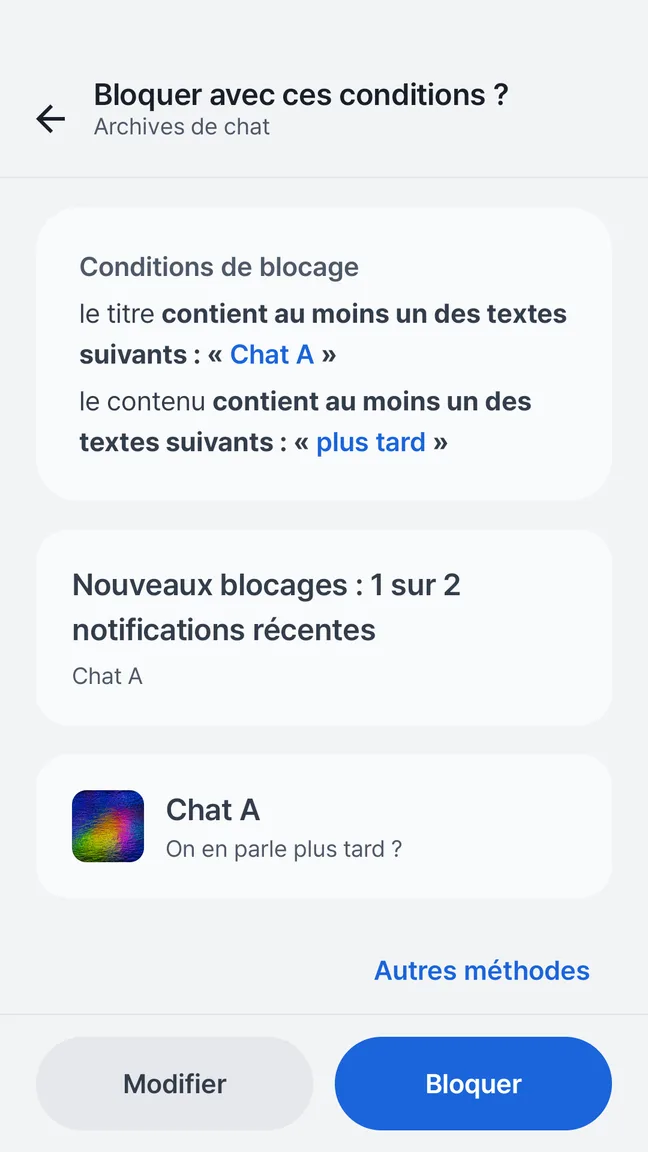
- Ouvrez une notification indésirable dans l’historique et choisissez Bloquer.
- Relisez la proposition. Si elle est trop large, utilisez Modifier ou une autre option disponible.
- Gardez la bonne app et définissez un titre ou un texte précis, de préférence avec une expression littérale.
- Vérifiez le type Blocage, relisez le résumé et enregistrez. Commencez par une règle.
Vérifiez aussi ce qui doit passer
Si vous indiquez un titre et un texte, les deux doivent correspondre, ainsi que l’app. Une ancienne condition de titre oubliée peut restreindre davantage la règle. Lisez tout le résumé.
Observez les nouvelles alertes, y compris celles à conserver. Une estimation basée sur l’historique récent, si elle est proposée, est un échantillon et non une garantie pour l’avenir. Si trop d’avis disparaissent, désactivez la règle, resserrez-la puis réactivez-la.
Comprenez ce que change le blocage
Quietly retire l’alerte après sa publication par Android. Un son ou une bannière peut apparaître avant, et certaines notifications système ou persistantes ne sont pas supprimables. Pour empêcher l’interruption elle-même, utilisez les réglages de l’app ou le son d’Android.
La version gratuite accepte cinq règles, texte et horaires compris. Pro supprime la limite de nombre. Aucune version ne garantit qu’une règle trop large préservera chaque avis que vous jugez important.
Pour commencer
Une app et une expression sans ambiguïté suffisent pour débuter. Vérifiez les prochains avis et ajustez. Des conditions simples sont plus faciles à comprendre et à annuler.
Découvrir le blocage Quietly · Aide à la configuration
Sources et lectures complémentaires
Vérifié à partir de la documentation Quietly. Les menus Android et les notifications varient selon l’app d’origine et l’appareil.
De petites règles, une différence visible.
Partez d’une notification indésirable, relisez les conditions proposées et enregistrez une règle que vous comprenez. La version gratuite accepte jusqu’à cinq règles, horaires compris.
- Choisir l’app émettrice
- Cibler une expression dans le titre ou le texte
- Ajouter des jours et des heures au besoin
Android 7.0 et versions ultérieures · Gratuit avec publicité · Sans compte
Blocage de notifications