
Como bloquear notificações por palavra-chave no Android
Escolha o app de origem e uma frase específica no título ou texto. O Quietly remove os alertas correspondentes depois que o Android os publica; os demais ficam fora dessa regra. A versão gratuita permite salvar cinco regras.
Nesta página
Comece pelos controles do próprio app
Confira primeiro as preferências de notificação do app de origem. O Android também pode permitir desativar uma categoria. Se um controle separado para promoções resolver, você pode parar por aí.
Uma regra de texto ajuda quando o app mistura atualizações úteis e mensagens repetidas indesejadas. O Quietly compara app, título e texto. Você define a condição; ele não decide o que é importante por você.
Escolha uma frase que você realmente recebe
Imagine um app de compras que envia “Oferta relâmpago: 30% de desconto hoje” e “Seu pedido chega amanhã”. Uma regra para esse app com o texto “oferta relâmpago” corresponde ao primeiro aviso, mas não ao segundo.
Use a frase recorrente das suas próprias notificações. Uma palavra genérica como “hoje” também pode pegar entregas ou lembretes de pagamento. Restringir ao app de origem evita que a mesma frase em outro app acione essa regra.
Crie a regra a partir de uma notificação salva
Depois de instalar, leia o aviso e conceda acesso às notificações do Android se concordar. Com o processamento ativo, o Quietly registra novos avisos. Use um desses registros em vez de adivinhar como o app escreve suas notificações.
- Abra um aviso indesejado no Histórico e escolha a ação de bloquear.
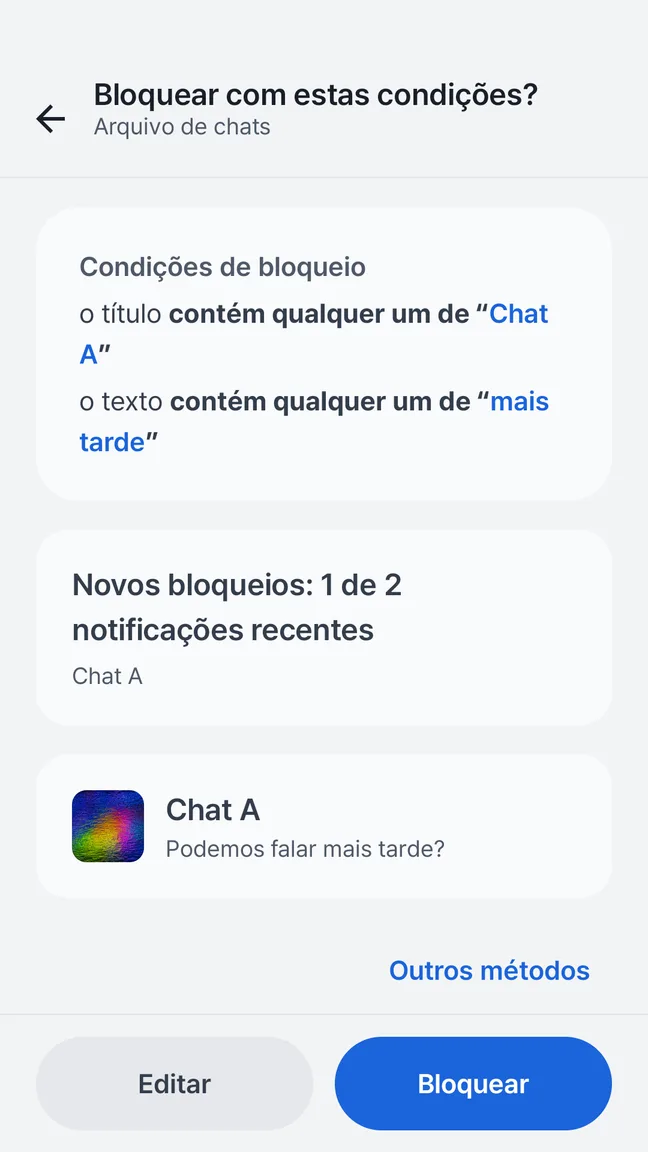
- Revise as condições sugeridas e edite se estiverem abrangentes demais.
- Mantenha o app correto e use, quando possível, uma frase literal e específica no título ou texto.
- Escolha o tipo de regra de bloqueio, confira o resumo e salve. Comece com uma regra antes de adicionar outras.
Confira o que corresponde e o que fica de fora
Se houver condições de título e texto, as duas precisam corresponder, além do app. Uma condição antiga no título pode restringir mais do que você imagina. Leia todo o resumo.
Observe os novos avisos, incluindo os que deseja manter. Uma estimativa baseada no histórico recente, quando exibida, é uma amostra, não uma garantia sobre o futuro. Se a regra bloquear demais, desative e restrinja as condições antes de reativá-la.
Saiba o que o bloqueio muda
O Quietly remove notificações depois que o Android as publica. Pode haver som ou banner antes, e o sistema pode impedir a remoção de avisos permanentes ou do próprio sistema. Se a prioridade é evitar a interrupção, use as configurações do app ou os controles de som do Android.
A versão gratuita permite até cinco regras salvas, incluindo texto e horários. O Pro remove esse limite. Nenhuma versão garante que uma regra ampla preserve tudo que você considera importante.
Seu próximo passo
Comece com um app e uma frase inequívoca. Confira os próximos avisos e ajuste a regra. Condições pequenas e claras são mais fáceis de entender e desfazer.
Conheça este recurso no Quietly ou receba ajuda para configurar.
Fontes e leitura complementar
Conferido com a documentação do Quietly. Menus e comportamento das notificações variam conforme o dispositivo e o app de origem.
Pequenas regras. Uma diferença que dá para sentir.
Comece por uma notificação indesejada, revise as condições sugeridas e salve uma regra que você entende. O app gratuito permite até cinco regras salvas, inclusive com horários.
- Escolha o app de origem
- Defina uma frase no título ou no texto da notificação
- Adicione dias e horários quando precisar
Android 7.0+ · Grátis com anúncios · Sem conta
Bloqueio de notificações