
Alte Benachrichtigungen auf Android anzeigen
Weggewischte Benachrichtigungen findest du im Verlauf, wenn er schon aktiviert war. Nachträgliches Einschalten oder die Installation von Quietly stellt frühere Meldungen nicht wieder her.
Hier schaust du auf deinem Handy nach
- GalaxyEinstellungenBenachrichtigungenErweiterte EinstellungenBenachrichtigungsverlauf
- PixelEinstellungenBenachrichtigungenBenachrichtigungsverlauf
Wenn du ihn jetzt einschaltest, werden nur künftige Meldungen gespeichert. Um sie zu durchsuchen, nach App zu sortieren oder länger zu behalten, speichert Quietly neue Benachrichtigungen ab der Einrichtung.
Auf dieser Seite
Benachrichtigungsverlauf auf Samsung öffnen
Öffne auf unterstützten Galaxy-Geräten Einstellungen → Benachrichtigungen → Erweiterte Einstellungen → Benachrichtigungsverlauf.
- Öffne die Einstellungen und wähle Benachrichtigungen.
- Wähle Erweiterte Einstellungen und dann Benachrichtigungsverlauf.
- War der Verlauf bereits aktiv, suche nach der weggewischten Meldung. War er aus, schalte ihn für künftige Benachrichtigungen ein.
Menünamen und Verfügbarkeit hängen vom Modell und der Softwareversion ab. Ältere Einträge können bereits fehlen; nicht jedes Galaxy-Modell bietet denselben Verlauf. Der Pfad folgt Samsungs Anleitung zum Benachrichtigungsverlauf.
Benachrichtigungsverlauf auf Pixel öffnen
Gehe zu Einstellungen → Benachrichtigungen → Benachrichtigungsverlauf. War die Funktion bereits eingeschaltet, suche in der Liste nach der Meldung.
Auf Pixel-Geräten enthält der aktivierte Verlauf weggewischte Benachrichtigungen der letzten 24 Stunden. Du kannst auch die Benachrichtigungsleiste herunterziehen und unten auf Verlauf tippen. Das Einschalten beginnt die Aufzeichnung für künftige Meldungen; alte Einträge werden nicht nachträglich ergänzt. Siehe Googles Anleitung für Pixel.
Warum ist der Verlauf leer?
| Was du siehst | Was es bedeutet | Was du jetzt tun kannst |
|---|---|---|
| Der Verlauf war beim Eingang ausgeschaltet. | Diese Meldung wurde dort nicht gespeichert. | Prüfe Nachrichten oder Aktivitäten in der ursprünglichen App und aktiviere den Verlauf für die Zukunft. |
| Der Verlauf ist aktiv, aber die Meldung ist älter. | Sie liegt möglicherweise außerhalb des verfügbaren Zeitraums. | Schau in der ursprünglichen App nach. Aus- und Einschalten bringt abgelaufene Einträge nicht zurück. |
| Das Menü fehlt. | Dein Modell oder die Software nutzt einen anderen Pfad oder unterstützt die Funktion nicht. | Suche in den Einstellungen nach Benachrichtigungsverlauf und prüfe die Hilfe des Geräteherstellers. |
Der Verlauf kann nur Inhalte zeigen, die die sendende App in der Benachrichtigung bereitgestellt hat. Fehlender Nachrichtentext oder eine ausgeblendete Vorschau lässt sich daraus nicht rekonstruieren. Auch eine jetzt installierte App kann keine Meldung wiederherstellen, die sie nie erfasst hat.
Künftige Meldungen mit Quietly speichern und durchsuchen
Wenn du gespeicherten Text durchsuchen, nach App stöbern oder eine längere Aufbewahrung wählen möchtest, hilft Quietlys Benachrichtigungsverlauf bei neuen Meldungen, die nach der Einrichtung erfasst werden. Dafür sind deine Zustimmung, Android-Benachrichtigungszugriff und eine aktive Verarbeitung nötig.
Mit der Quietly-Produktdokumentation abgeglichen. Android-Menüs und Benachrichtigungen verhalten sich je nach Gerät und sendender App unterschiedlich.
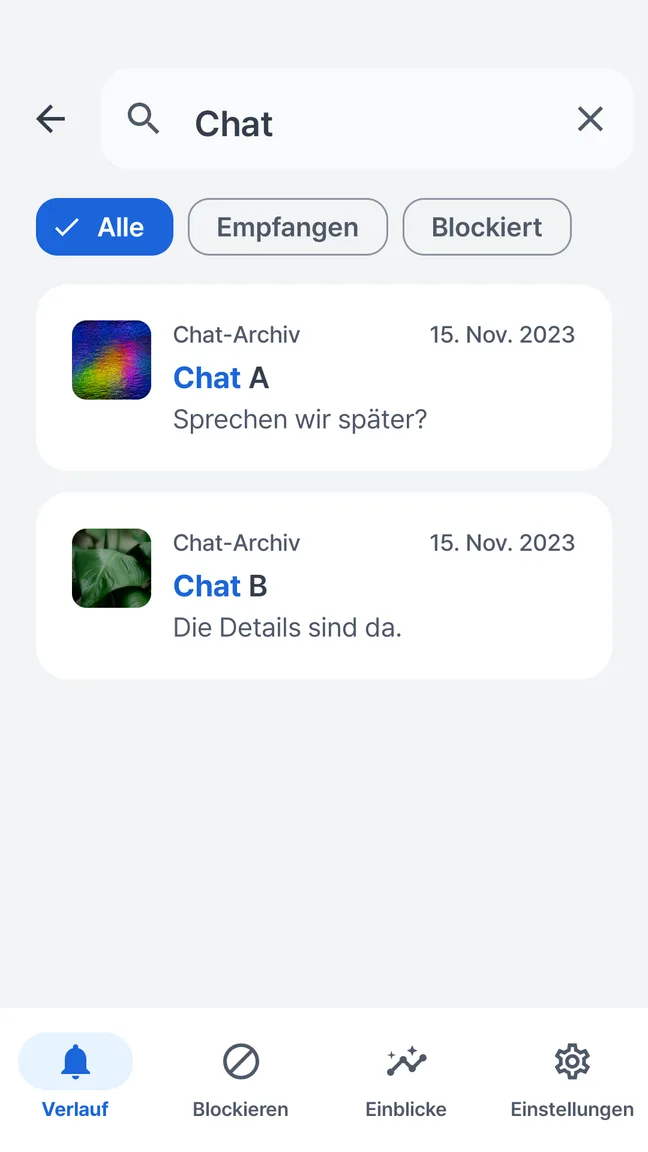
Weniger scrollen. Mehr finden.
Suche nach einem Wort, an das du dich erinnerst, und rufe die gespeicherte Benachrichtigung auf. Verlauf und Suchanfragen bleiben auf deinem Gerät. Kein Konto nötig.
- Gespeicherte Benachrichtigungstexte durchsuchen
- Benachrichtigungen nach App und Uhrzeit ansehen
- Aufbewahrungsdauer wählen und Verlauf löschen
Android 7.0+ · Kostenlos mit Werbung · Ohne Konto
Durchsuchbarer VerlaufDie nächste Benachrichtigung erfassen
- Installiere Quietly und lies die Erklärung zur Benachrichtigungsverarbeitung.
- Wenn du einverstanden bist, stimme zu und aktiviere Quietly im Android-Benachrichtigungszugriff.
- Prüfe, ob die Verarbeitung aktiv ist, und lasse eine neue Benachrichtigung einer anderen App eintreffen.
- Öffne den Verlauf und suche nach einer Formulierung aus dieser Meldung oder nach der sendenden App.
Fehlen Einträge, nutze die Anleitung zum Benachrichtigungszugriff oder die Einrichtungshilfe. Unterbrochene Verarbeitung oder von der App verborgene Vorschauen können Lücken verursachen.
Aufbewahrung wählen und Grenzen beachten
Quietly bietet 7, 30 oder 90 Tage sowie Aufbewahrung bis zur manuellen Löschung. Standardmäßig sind 30 Tage eingestellt. Diese Optionen sind auch kostenlos verfügbar; das siebentägige Insights-Fenster der Gratisversion ist eine separate Begrenzung.
Speichergrenzen gelten auch bei manueller Löschung. Der Verlauf ist kein unbegrenztes Archiv oder Backup. Gelöschte lokale Einträge lassen sich durch eine Neuinstallation nicht wiederherstellen; auch eine verkürzte Aufbewahrungszeit kann ältere Einträge entfernen. Wähle den kürzesten Zeitraum, der für dich reicht.
Mehr zu gespeichertem Nachrichtentext und seinen Grenzen findest du unter Nachrichtenvorschauen. Eine erfasste Vorschau ist eine Benachrichtigungskopie und keine Wiederherstellung eines gelöschten Chats. Lesebestätigungen hängen von der ursprünglichen Nachrichten-App ab.
Produktinformationen: Quietly bei Google Play.