如何按关键词拦截 Android 通知
选择发送通知的应用,以及标题或正文中的特定词句。Quietly 会在 Android 发布通知后移除符合条件的通知;不匹配的内容不受该规则影响。免费版可保存 5 条规则。
本文目录
先看应用自己的设置
先检查发送方的通知偏好。Android 也可能允许你关闭某个通知类别。若独立的促销开关已能解决问题,到这里就够了。
当需要的更新和反复出现的广告混在一起时,文字规则会有帮助。Quietly 可匹配应用、标题和通知正文。条件由你选择,并非应用替你判断消息的重要性。
选择你实际收到的短语
假设一个虚构购物应用发送“限时特惠:今天享七折”和“您的包裹明天送达”。给这个应用设置正文包含“限时特惠”的规则,只会匹配前者。
使用自己通知里反复出现的准确文字。“今天”这类宽泛词也可能匹配物流或付款提醒。同时限制发送应用,可以避免其他应用中的相同文字触发这条规则。
从已保存的通知创建规则
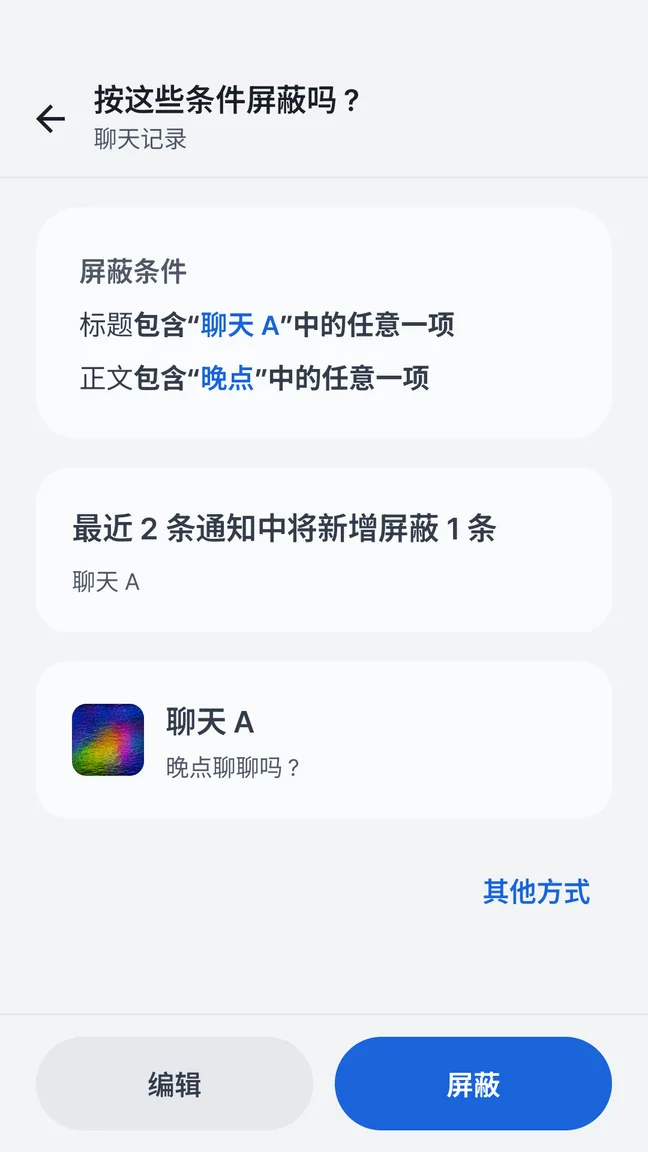
安装 Quietly,阅读说明,同意后授予通知访问权限。处理开启时收到的通知会被记录。从记录开始创建规则,不必猜测通知的格式。
- 在记录中打开不想要的通知,选择拦截。
- 检查建议条件,范围太大就通过编辑等可用方式调整。
- 保留正确的发送应用,尽量为标题或正文设置具体的字面短语。
- 确认规则类型为拦截,检查完整摘要并保存。先从一条开始。
同时检查要拦截和要保留的通知
如果同时设有标题和正文条件,两者都必须与所选应用一起匹配。遗留的标题条件可能让规则比预想更窄,请逐项检查。
观察之后到达的通知,包括希望保留的类型。若界面提供基于近期记录的影响估算,那只是样本,并不保证未来的结果。拦截过多时,先关闭规则,缩小范围后再启用。
了解拦截能改变什么
Quietly 在 Android 发布通知后移除匹配项。声音或横幅可能先出现,系统也可能限制移除某些系统或持续通知。若主要想避免被打断,请使用原应用或 Android 声音设置。
免费版最多保存5条规则,含文字和时间条件。Pro 取消规则数量限制。但无论哪个版本,宽泛规则都无法保证保留你认为重要的每一条通知。
接下来怎么做
从一个应用和一个明确短语开始。检查新通知后再微调。范围小、看得懂的条件更容易验证和撤销。
参考资料
内容已对照 Quietly 产品文档核查。Android 菜单和通知行为因设备及原应用而异。