如何按關鍵字封鎖 Android 通知
選擇傳送通知的 App,以及標題或內文中的特定詞句。Quietly 會在 Android 發布通知後移除符合條件的通知;不符合的內容不受該規則影響。免費版可儲存 5 條規則。
本文內容
先看應用程式自己的設定
先檢查傳送方的通知偏好。Android 也可能允許你關閉某個通知類別。若獨立的促銷開關已能解決問題,到這裡就夠了。
當需要的更新和反覆出現的廣告混在一起時,文字規則會有幫助。Quietly 可以根據 App、標題和通知內文判斷是否符合條件。條件由你選擇,並非應用程式替你判斷訊息的重要性。
選擇你實際收到的詞句
假設一個虛構購物應用程式傳送「限時優惠:今天享七折」和「您的包裹明天送達」。給這個應用程式設定內文包含「限時優惠」的規則,只會封鎖前者。
使用自己通知裡反覆出現的準確文字。「今天」這類過於籠統的詞也可能符合配送或付款提醒。同時限制傳送應用程式,可以避免其他應用程式中的相同文字觸發這個規則。
從已儲存的通知建立規則
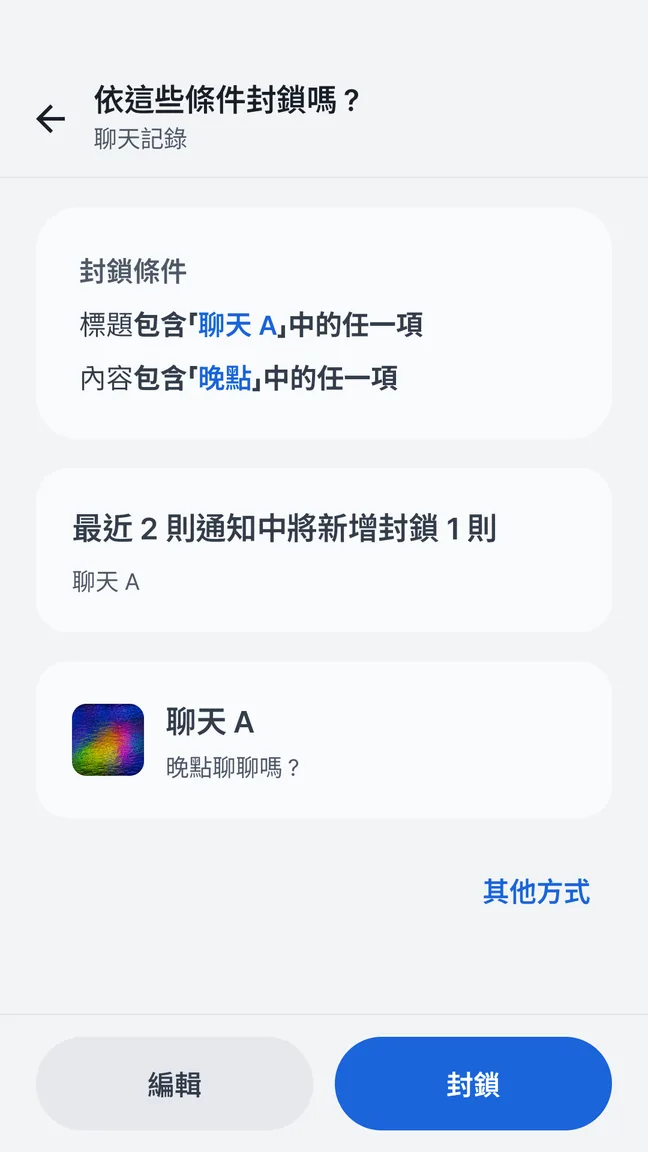
安裝 Quietly,閱讀說明,同意後授予通知存取權限。處理開啟時收到的通知會被紀錄。從紀錄開始建立規則,不必猜測通知的格式。
- 在紀錄中開啟不想要的通知,選擇封鎖。
- 檢查建議條件,範圍太大就透過編輯等可用方式調整。
- 保留正確的傳送應用程式,盡量為標題或內文設定明確的詞句。
- 確認規則類型為封鎖,檢查完整摘要並儲存。先從一個規則開始。
同時檢查要封鎖和要保留的通知
如果同時設有標題和內文條件,兩者都必須與所選應用程式一起符合。遺留的標題條件可能讓規則的適用範圍比預期更小,請逐項檢查。
觀察之後到達的通知,包括希望保留的類型。若畫面提供依近期紀錄估算的影響範圍,那只是樣本,不代表日後每次都會有相同結果。封鎖過多時,先關閉規則,縮小範圍後再啟用。
瞭解封鎖能改變什麼
Quietly 在 Android 發布通知後移除符合條件的通知。聲音或橫幅可能先出現,系統也可能限制移除某些系統或持續通知。若主要想避免被打斷,請使用來源 App或 Android 聲音設定。
免費版最多儲存5個規則,含文字和時間條件。Pro 取消規則數量限制。但無論哪個版本,過於籠統的規則都無法保證保留你認為重要的每一則通知。
接下來怎麼做
從一個應用程式和一個明確詞句開始。檢查新通知後再微調。範圍小、看得懂的條件更容易驗證和撤銷。
參考資料
內容已對照 Quietly 產品文件確認。Android 選單及通知的運作方式,會因裝置與來源 App 而異。