
Werbung filtern und Liefermeldungen auf Android behalten
Angebote und Paketmeldungen kommen oft aus derselben App. Vergleiche ihre Texte, bevor du eine Regel anlegst, und prüfe auch die Meldungen, die du behalten möchtest.
Die kurze Antwort
Prüfe zuerst die Werbeeinstellungen der App und ab Android 8.0 ihre Benachrichtigungskategorien. Falls sich Werbung und Bestellmeldungen dort nicht trennen lassen, kann Quietly die sendende App und eine wiederkehrende Werbeformulierung abgleichen. Nicht passende Liefermeldungen fallen nicht unter diese Regel, können aber von anderen Regeln oder Geräteeinstellungen betroffen sein. Quietly entfernt Meldungen nach ihrer Anzeige; Ton oder Banner können vorher erscheinen.
Auf dieser Seite
Dieser Artikel beruht auf Dokumentation und Quietly-Produktinformationen. Die Nachrichten sind erfundene Beispiele zur Erklärung der Bedingungen. Es wurden keine Geräte- oder Kompatibilitätstests mit Einkaufs-Apps durchgeführt.
Welche Einstellung ist zuerst sinnvoll?
Lass den Hauptschalter der App eingeschaltet, während du nach gezielteren Optionen suchst. Auch bei einer gemeinsamen Android-Kategorie kann die App eigene Einstellungen für Werbung anbieten.
| Möglichkeit | Was sie beeinflusst | Worauf du bei Liefermeldungen achten solltest |
|---|---|---|
| Werbeeinstellungen in der App | Welche Werbenachrichten die App sendet | Bestellmeldungen eingeschaltet lassen und eine neue Meldung prüfen. |
| Android-Kategorien | Eine von der App definierte Kategorie | Nur reine Werbekategorien ausschalten. Gemeinsame Kategorien können Liefermeldungen enthalten. |
| Quietly-Textregel | Meldungen der ausgewählten App mit passenden Titel- oder Textbedingungen | Nicht passende Meldungen liegen außerhalb dieser Regel. Andere Regeln weiterhin prüfen. |
Benachrichtigungskanäle gibt es ab Android 8.0. Quietly unterstützt Android 7.0 und neuer; dadurch erhält Android 7 keine Kategorien. Menübezeichnungen unterscheiden sich. Die Anleitung zu Werbeeinstellungen hilft beim Einstieg.
Vier Nachrichten mit „Blitzangebot“ vergleichen
Angenommen, eine Block-Regel lautet Shop-App A + Benachrichtigungstext enthält „Blitzangebot“, ohne Titel- oder Zeitbedingung. Die Tabelle zeigt erwartete Übereinstimmungen, keine Messergebnisse.
| App | Titel | Text | Passt zur Regel? |
|---|---|---|---|
| Shop-App A | Angebote des Tages | Blitzangebot auf ausgewählte Artikel | Ja: App und Text passen. |
| Shop-App A | Bestellstatus | Dein Paket ist in Zustellung | Nein: Die Formulierung fehlt. |
| Shop-App A | Bestellung versendet | Verfolge dein Paket. Blitzangebot für den nächsten Einkauf | Ja: Auch die nützliche Lieferinformation wäre betroffen. |
| Shop-App B | Angebote des Tages | Blitzangebot startet jetzt | Nein: Eine andere App sendet die Meldung. |
Die dritte Zeile zeigt die Grenze. Eine Regel versteht nicht, welcher Satz Versandinformationen enthält. „Heute“, „Bestellung“ oder „Gutschein“ können ebenfalls in wichtigen Meldungen vorkommen. Auch eine Erinnerung an einen ablaufenden Gutschein möchtest du vielleicht behalten. Entscheidend ist die Überschneidung, nicht die Länge des Wortes.
Prüfe das Feld: Eine Formulierung nur im Titel erfüllt keine reine Textbedingung. Wenn du Titel und Text festlegst, müssen beide zusammen mit der ausgewählten App passen. Verwende die tatsächlich empfangene Schreibweise.
Eine gezielte Regel erstellen
- Lies die Erklärung zum Benachrichtigungszugriff und schließe die Einrichtung ab, wenn du zustimmst. Neue Meldungen werden bei aktiver Verarbeitung erfasst.
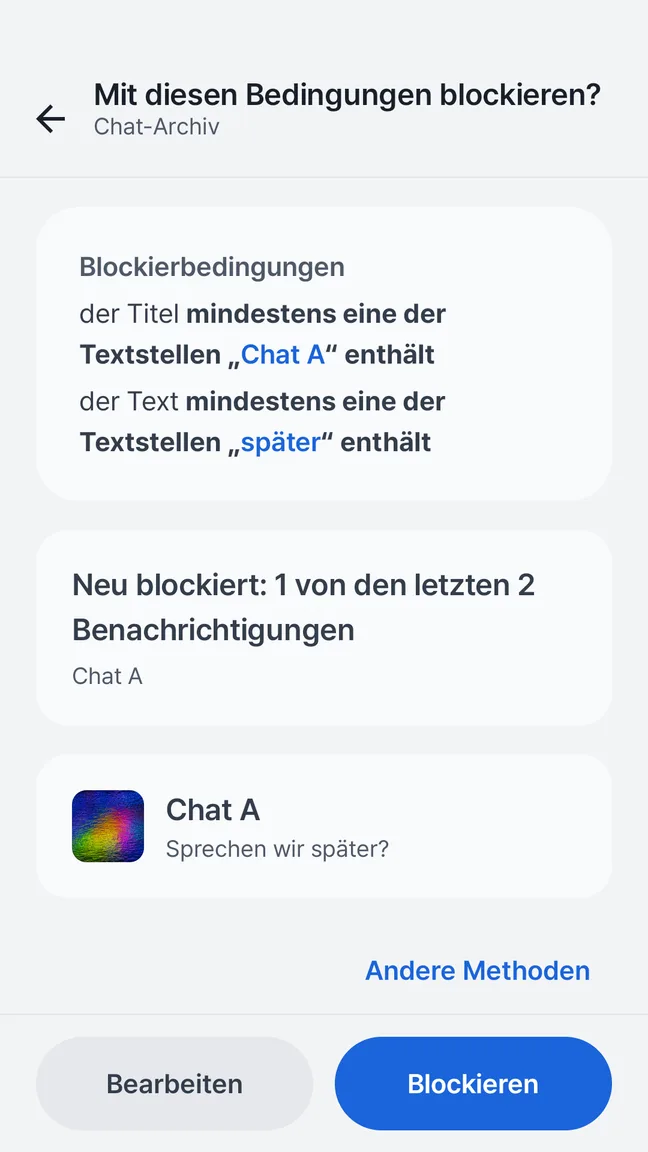
- Öffne eine unerwünschte Meldung in History und wähle Block. Prüfe den Vorschlag vor dem Speichern.
- Lass die sendende App ausgewählt und setze die Formulierung im passenden Feld. Entferne unbeabsichtigte Titel-, Text- oder Zeitbedingungen.
- Speichere eine Block-Regel. Notiere die Bedingungen, damit du sie leicht deaktivieren oder korrigieren kannst.
Die Anleitung für Wortregeln erklärt die einzelnen Schritte. Einen Zeitplan brauchst du nur, wenn die Regel zu bestimmten Zeiten gelten soll. Er erkennt keine Lieferinformationen.
Neue Werbung und Liefermeldungen getrennt prüfen
Beobachte eine neue Werbung und eine Meldung zu einer ohnehin aufgegebenen Bestellung. Prüfe gemischte Nachrichten gesondert. Du musst zum Testen nichts kaufen. Wenn du eine Meldung keinesfalls verpassen darfst, lass die Regel vorerst ausgeschaltet.
Notiere Gerät, Android- und Quietly-Version, sendende App, Bedingungen, andere aktive Regeln und Modi sowie Anzeige und Entfernung der Meldung. Erfasse den Ton separat. Eine Schätzung anhand des jüngsten Verlaufs ist nur eine Stichprobe früherer Formulierungen.
Laut Datenschutzhinweisen sind die Protokollierung erfolgreicher Blockierungen und das Speichern ihrer Inhalte separate, anfangs ausgeschaltete Optionen. Ein fehlender Eintrag beweist weder eine Blockierung noch, dass nichts gesendet wurde.
Was tun, wenn eine Paketmeldung fehlt?
Deaktiviere zuerst die neue Regel und prüfe weitere Block-Regeln. Blockierungen haben Vorrang vor dem Modus „Nur wichtige Benachrichtigungen“. Ein passendes wichtiges Muster rettet keine Meldung, die ebenfalls einer Block-Regel entspricht. Bei Aktivierung schließt der Modus außerdem Meldungen außerhalb seiner wichtigen Muster aus. Sieh dir die Funktionsgrenzen an.
Prüfe anschließend die Bestellmeldungen in der ursprünglichen App, Android-Schalter und Kategorien, Benachrichtigungszugriff und Hintergrundbeschränkungen. Quietly kann keine nie veröffentlichte Meldung rekonstruieren. Rufe einen dringenden Lieferstatus direkt in der Bestellung auf. Bei gestoppter Verarbeitung hilft die Einrichtungshilfe; herstellerspezifische Menüs gelten nicht für jedes Gerät.
Häufige Fragen
Verhindert die Regel auch den Ton?
Das ist nicht garantiert. Android zeigt die Meldung zuerst an, danach entfernt Quietly sie. Prüfe App-Einstellungen, Kategorietöne oder „Nicht stören“ samt Ausnahmen. Einige System- und dauerhafte Meldungen lassen sich nicht entfernen.
Brauche ich Pro für Schlüsselwörter?
Die kostenlose Version bietet bis zu fünf gespeicherte Regeln einschließlich Text- und Zeitbedingungen. Pro hebt diese Grenze auf, macht eine zu allgemeine Formulierung aber nicht sicherer.
Warum erscheint noch andere Werbung?
App, Formulierung, Feld oder Zeitpunkt können abweichen. Prüfe die neue Meldung vor einer Erweiterung. Lassen sich wichtige Inhalte nicht abgrenzen, nutze die Werbeeinstellungen der App oder deaktiviere diese Regel.
Kleine Regeln. Spürbarer Unterschied.
Beginne mit einer unerwünschten Benachrichtigung, prüfe die vorgeschlagenen Bedingungen und speichere eine nachvollziehbare Regel. Kostenlos sind bis zu fünf gespeicherte Regeln möglich, auch mit Zeitplänen.
Benachrichtigungen blockierenApp herunterladenQuellen und Produktinformationen
Android-Funktionen werden anhand offizieller Dokumentation erklärt. Quietly-Angaben stammen aus unseren Produktinformationen; Beispiele dienen der Veranschaulichung. Einstellungen unterscheiden sich je nach Gerät und App.