
Was Quietly mit Benachrichtigungszugriff lesen kann
Mit Benachrichtigungszugriff kann Quietly von Android übermittelte Meldungen und verfügbare Nachrichtenvorschauen lesen. Die Inhalte bleiben auf deinem Gerät; Werbung und Nutzungsanalyse sind getrennt. Du kannst die Verarbeitung stoppen und den Zugriff entziehen.
Auf dieser Seite
Entscheide, ob du den Zugriff brauchst
Wenn Androids eigene Einstellungen dein Anliegen lösen, brauchst du Quietly keinen Zugriff zu geben. Für Aufzeichnung und Inhaltsregeln muss Quietly dagegen die Mitteilungen empfangen können, die Android seinem Benachrichtigungsdienst bereitstellt.
Das ist eine weitreichende Berechtigung. Lies die Hinweise des Handys und von Quietly vor dem Aktivieren. Du kannst ablehnen; dann funktionieren Aufzeichnung und Blockierung nicht. Die Freigabe macht fehlende oder verborgene Texte nicht zugänglich.
Was ein Eintrag enthalten kann
Mit Einwilligung und Zugriff kann Quietly App, Inhalt, Zeitpunkt und verfügbare Gesprächsinformationen lesen. Je nach Mitteilung können auch Absenderbilder, Symbole oder Vorschaubilder dazugehören. Die Felder unterscheiden sich je nach App und Nachricht.
Der Verlauf kann daher persönliche Gesprächsausschnitte oder andere sensible Details enthalten. Quietly benötigt kein Messenger-Passwort, meldet sich nicht bei deinen Konten an und kann wegen einer Vorschau keine vollständige Unterhaltung abrufen.
Lokale Inhalte und separate Netzwerkaktivität
Benachrichtigungsinhalte, Regeln, Suchanfragen und „Einblicke“ bleiben lokal. Sie sind von Firebase-Analytics-Ereignissen und Werbeanfragen ausgeschlossen. Quietly hat weder Konto noch Entwickler-Cloud für diese Inhalte. Die lokalen Daten werden nicht gesichert.
Die App kann dennoch Internet nutzen: für begrenzte Firebase-Analysen, in der Gratisversion nach erforderlicher Einwilligung für Google-Werbung und über Google Play für den optionalen Pro-Einmalkauf. Dabei können separate App-, Geräte-, Diagnose- und Netzwerkdaten verarbeitet werden. Pro entfernt Werbung.
Bewusst auswählen, was bleibt
Wähle 7, 30 oder 90 Tage oder die Speicherung bis zum manuellen Löschen. Verkürzen kann alte Einträge löschen. Richte dich danach, wie weit du tatsächlich zurücksuchen musst.
Eine App vom „Verlauf“ auszuschließen löscht ihre bisherigen Einträge und verhindert neue Verlaufseinträge. Ihre Blockierregeln können weiter greifen. Die Aufzeichnung erfolgreicher Blockierungen und ihrer Inhalte sind getrennte, zunächst deaktivierte Optionen. Ein Verlaufsausschluss stoppt also nicht die gesamte Verarbeitung.
Erfassung stoppen und Daten löschen
Verarbeitung stoppen verhindert das Lesen und Blockieren neuer Mitteilungen, erhält aber Verlauf und Regeln. Es entzieht nicht automatisch die Android-Berechtigung. Verlauf löschen entfernt Einträge, stoppt bei aktiver Verarbeitung jedoch keine neuen.
- Wähle in Quietlys Daten- und Datenschutzeinstellungen die Option zum Stoppen der Benachrichtigungsverarbeitung.
- Schalte Quietly zusätzlich im Android-Benachrichtigungszugriff aus, wenn du die Systemberechtigung entziehen willst. Der Menüpfad variiert.
- Lösche bei Bedarf den Verlauf oder setze alle lokalen Daten einschließlich Regeln und Einstellungen zurück.
- Lies die Bestätigung: Gelöschter lokaler Verlauf lässt sich durch erneute Freigabe nicht wiederherstellen.
Dein nächster Schritt
Berechtigung, Verarbeitung, Aufbewahrung und Löschen sind getrennte Einstellungen. Wähle sie bewusst und behalte nur die Einträge, die du voraussichtlich brauchst.
Nachrichtenvorschauen entdecken oder Hilfe bei der Einrichtung erhalten.
Quellen und weiterführende Informationen
Mit der Quietly-Produktdokumentation abgeglichen. Android-Menüs und Benachrichtigungen verhalten sich je nach Gerät und sendender App unterschiedlich.
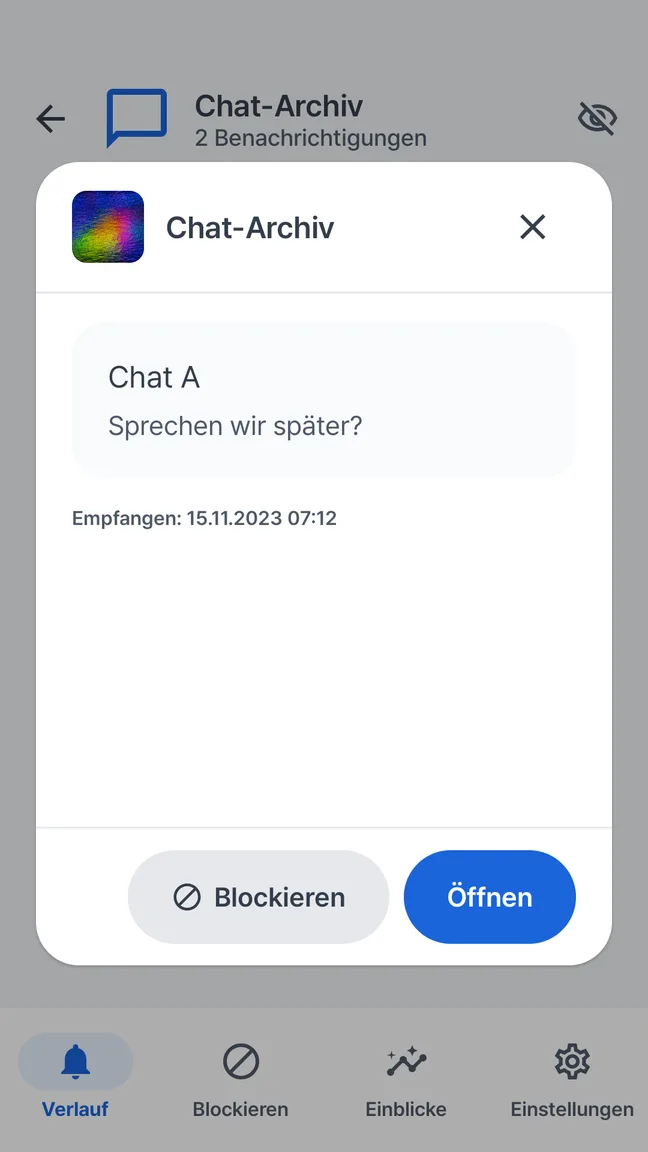
Ein eigener Platz für die Vorschau.
Öffne einen gespeicherten Eintrag in Quietly und lies den verfügbaren Text. Du bleibst im Benachrichtigungsverlauf, bis du eine Aktion auswählst, die die ursprüngliche App öffnet.
- Zugestellten Nachrichtentext in Quietly lesen
- Nach einem erhaltenen Namen, Ort oder Ausdruck suchen
- Selbst entscheiden, wann der ursprüngliche Chat geöffnet wird
Android 7.0+ · Kostenlos mit Werbung · Ohne Konto
Nachrichtenvorschau