
Qué puede leer Quietly con acceso a las notificaciones
El acceso a notificaciones permite a Quietly leer los avisos que entrega Android, incluidas las vistas previas disponibles. El contenido permanece en tu dispositivo; anuncios y análisis de uso son independientes. Puedes detener el procesamiento y revocar el acceso.
En esta página
Decide si necesitas dar acceso
Si los ajustes de Android resuelven tu problema, puedes usarlos sin dar acceso a Quietly. Registrar avisos y aplicar reglas de contenido requiere recibir las notificaciones que Android facilite a su servicio de escucha.
Es un permiso importante. Lee las explicaciones del teléfono y de Quietly antes de activarlo. Puedes rechazarlo; la app no podrá registrar ni bloquear notificaciones. Aceptar no hace accesibles los mensajes ocultos o ausentes.
Qué puede incluir un registro
Con consentimiento y permiso, Quietly puede leer la app emisora, el contenido, las horas y la información de conversación disponible. Según el aviso, puede haber imágenes del remitente, iconos o una imagen de vista previa. Los campos cambian entre apps y mensajes.
El historial puede contener conversaciones privadas u otros detalles sensibles incluidos por el emisor. Quietly no necesita tu contraseña, no inicia sesión en tus cuentas y no puede obtener una conversación completa porque haya llegado una vista previa.
Contenido local y conexiones independientes
Las notificaciones, reglas, búsquedas y estadísticas locales permanecen en el dispositivo. No se incluyen en los eventos de Firebase Analytics ni en las solicitudes de anuncios. No hay cuenta ni nube de contenido del desarrollador; estos datos locales quedan fuera de las copias de seguridad.
Eso no significa que toda la app esté desconectada. Utiliza análisis limitados de Firebase y, en Gratis tras el consentimiento necesario, publicidad de Google. Pueden tratar por separado información de la app, el dispositivo, diagnóstico y red. Google Play gestiona la compra única opcional de Pro, que elimina anuncios.
Decide qué conservar
El plazo puede ser 7, 30 o 90 días, o hasta borrar manualmente. Acortarlo puede eliminar registros antiguos. Elige según cuánto necesites retroceder, no solo porque puedas conservar más.
Excluir una app del historial elimina lo guardado y detiene su futura conservación, pero sus reglas de bloqueo pueden seguir aplicándose. Registrar bloqueos exitosos y guardar su contenido son dos opciones distintas, desactivadas hasta que las habilites. Excluir del historial no equivale a detener el procesamiento.
Detén y elimina por separado
Detener el procesamiento impide leer y bloquear avisos nuevos y conserva historial y reglas. No revoca automáticamente el permiso de Android. Borrar el historial no evita que lleguen nuevos registros si el procesamiento sigue activo.
- Para detener nuevas operaciones, elige detener el procesamiento de Quietly en los ajustes de datos y privacidad.
- Para revocar también el permiso, desactiva Quietly en el acceso a notificaciones de Android. El menú varía por dispositivo.
- Borra el historial si quieres quitar los registros, o restablece los datos locales para eliminar también reglas y ajustes relacionados.
- Lee la confirmación: volver a dar acceso no recupera los registros borrados.
Tu siguiente paso
Permiso, procesamiento, conservación y borrado son controles distintos. Decide cada uno y guarda solo lo que esperas utilizar.
Explora las vistas previas de Quietly · Ayuda para configurarlo
Fuentes y más información
Revisado con la documentación de Quietly. Los menús de Android y las notificaciones varían según el dispositivo y la app original.
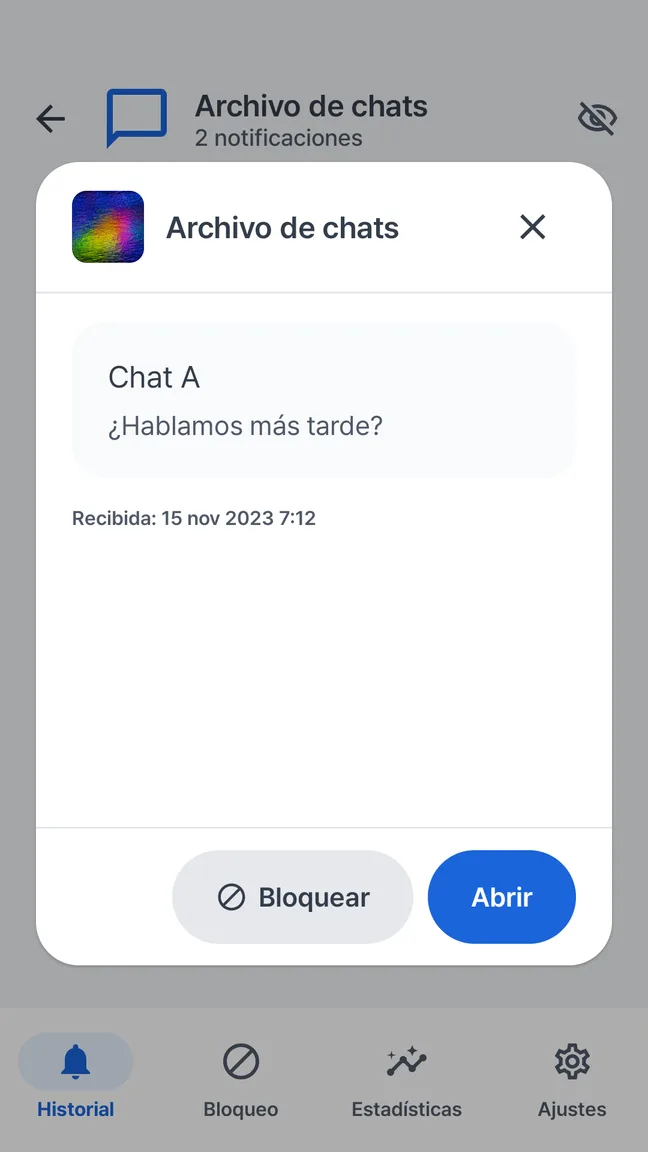
Un lugar propio para la vista previa.
Abre un registro en Quietly para leer el texto disponible. Permaneces en el historial hasta que eliges una acción que abre la app original.
- Lee en Quietly el texto de los mensajes recibidos
- Busca un nombre, lugar o frase que te hayan enviado
- Decide cuándo abrir la conversación original
Android 7.0 o posterior · Gratis con anuncios · Sin cuenta
Vistas previas de mensajes