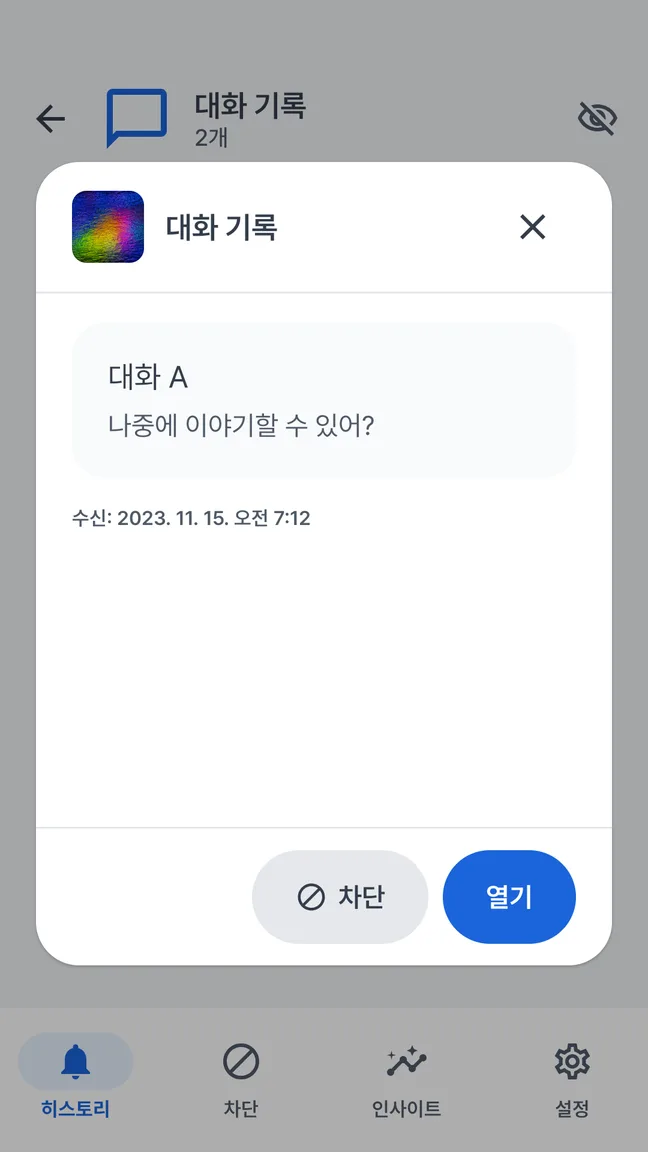
알림 접근 권한으로 Quietly가 읽을 수 있는 내용
알림 접근을 허용하면 Quietly가 Android가 전달하는 알림과 포함된 메시지 미리보기를 읽을 수 있습니다. 알림 내용은 기기에 보관되며 광고·사용 분석은 별개입니다. 처리 중지와 권한 철회도 가능합니다.
이 글의 내용
알림 접근이 필요한지 먼저 판단하세요
Android 기본 알림 설정으로 해결된다면 Quietly에 권한을 주지 않아도 됩니다. 알림 기록과 내용에 따른 차단 규칙을 사용하려면 Quietly의 알림 리스너가 Android가 제공하는 알림을 받아야 합니다.
알림 접근은 중요한 권한입니다. 휴대폰과 Quietly의 안내를 읽고 결정하세요. 거절할 수 있으며, 이 경우 Quietly의 알림 기록·차단 기능은 작동하지 않습니다. 허용하더라도 숨겨지거나 누락된 메시지까지 가져오지는 못합니다.
알림 기록에 담길 수 있는 내용
동의와 권한이 있으면 발신 앱, 알림 내용, 시각, 제공된 대화 정보를 읽을 수 있습니다. 원본 알림에 따라 발신자 이미지, 아이콘, 첨부 미리보기 이미지도 포함될 수 있습니다. 실제 항목은 앱과 메시지마다 다릅니다.
따라서 개인 대화의 일부나 발신 앱이 포함한 민감한 정보가 기록될 수 있습니다. Quietly는 채팅 비밀번호가 필요 없고 계정에 로그인하지도 않으며, 미리보기만으로 대화 전체를 가져올 수 없습니다.
기기 내 알림 데이터와 별도의 네트워크 사용
알림 내용, 규칙, 검색, 기기 내 인사이트는 로컬 저장소에 보관됩니다. Firebase Analytics 이벤트와 광고 요청에서 제외됩니다. 계정이나 개발사 운영 알림 콘텐츠 클라우드는 없으며 로컬 알림 데이터는 백업에서도 제외됩니다.
앱 전체가 인터넷에 전혀 연결하지 않는다는 뜻은 아닙니다. 제한적인 Firebase 분석을 사용하고, 무료 버전에서는 필요한 동의 후 Google 광고를 제공합니다. 해당 서비스가 별도의 앱·기기·진단·네트워크 정보를 처리할 수 있습니다. 선택형 Pro 일회성 구매는 Google Play가 처리하며 Pro는 광고를 제거합니다.
무엇을 보관할지 정하세요
보관 기간은 7일·30일·90일 또는 직접 삭제할 때까지입니다. 기간을 줄이면 오래된 기록이 삭제될 수 있습니다. 오래 보관할 수 있다는 이유보다 실제로 얼마나 전의 알림까지 찾아야 하는지를 기준으로 정하세요.
기록에서 앱을 제외하면 기존 기록이 삭제되고 이후 해당 앱의 기록도 저장되지 않습니다. 차단 규칙은 계속 적용될 수 있습니다. 차단 성공 기록과 그 내용 저장은 별도 옵션이며 직접 켜기 전에는 꺼져 있습니다. 기록 제외와 처리 중지는 다른 동작입니다.
수집 중지와 삭제는 각각 설정하세요
Quietly 알림 처리를 중지하면 새 알림을 읽고 차단하는 일을 멈추되 기존 기록과 규칙은 유지합니다. Android 권한이 자동으로 해제되지는 않습니다. 기록만 삭제하면 처리가 켜져 있는 동안 새 기록이 쌓일 수 있습니다.
- 새 처리를 멈추려면 데이터·개인정보 설정에서 Quietly 알림 처리 중지를 선택하세요.
- 시스템 권한도 해제하려면 Android 알림 접근 설정에서 Quietly를 끄세요. 메뉴 위치는 기기마다 다릅니다.
- 기존 기록도 지우려면 알림 기록 삭제를, 규칙과 관련 설정까지 지우려면 로컬 데이터 초기화를 선택하세요.
- 확인 안내를 읽으세요. 삭제한 로컬 기록은 권한을 다시 허용해도 복구되지 않습니다.
이렇게 시작하세요
권한, 처리 상태, 보관 기간, 삭제는 별개의 설정입니다. 각각 필요한 범위를 정하고 실제로 사용할 기록만 보관하세요.
Quietly 메시지 미리보기 살펴보기 · 초기 설정 도움말
참고 자료
Quietly 제품 문서를 기준으로 확인했습니다. Android 메뉴와 알림 동작은 기기 및 원본 앱에 따라 다릅니다.