
Ce que Quietly peut lire avec l’accès aux notifications
L’accès aux notifications permet à Quietly de lire les alertes transmises par Android, y compris les aperçus disponibles. Leur contenu reste sur votre appareil ; publicités et analyses d’usage sont distinctes. Vous pouvez arrêter le traitement et retirer l’accès.
Sur cette page
Décidez si cet accès est nécessaire
Si les réglages Android suffisent, vous pouvez les utiliser sans autoriser Quietly. Enregistrer les alertes et appliquer des règles de contenu nécessite de recevoir les notifications qu’Android fournit à son service d’écoute.
C’est une autorisation importante. Lisez les explications du téléphone et de Quietly avant de l’activer. Vous pouvez refuser ; l’enregistrement et le blocage ne fonctionneront alors pas. Accepter ne révèle pas les textes cachés ou absents.
Ce qu’un enregistrement peut contenir
Avec consentement et accès, Quietly peut lire l’app émettrice, le contenu, les horaires et les informations de conversation disponibles. Selon l’alerte, il peut aussi recevoir une image de l’expéditeur, des icônes ou une image d’aperçu. Les champs varient selon l’app et le message.
L’historique peut donc contenir des conversations personnelles ou d’autres détails sensibles fournis par l’émetteur. Quietly ne demande pas votre mot de passe de messagerie, ne se connecte pas à vos comptes et n’obtient pas une conversation entière à partir d’un aperçu.
Contenu local et réseau : deux sujets distincts
Notifications, règles, recherches et analyses locales restent sur l’appareil. Elles sont exclues des événements Firebase Analytics et des requêtes publicitaires. Il n’existe ni compte ni cloud de contenu géré par le développeur ; les données locales de notification sont exclues des sauvegardes.
L’app peut néanmoins se connecter. Elle utilise une analyse Firebase limitée et, gratuitement après le consentement requis, de la publicité Google. Ces services peuvent traiter séparément des données d’appareil, d’app, de diagnostic et de réseau. Google Play gère l’achat unique facultatif de Pro, qui supprime les publicités.
Choisissez ce que vous gardez
La durée peut être 7, 30 ou 90 jours, ou jusqu’à suppression manuelle. La raccourcir peut effacer l’ancien historique. Choisissez selon vos besoins de recherche, pas simplement parce qu’il est possible de conserver davantage.
Exclure une app de l’historique efface ses données existantes et arrête leur conservation future. Ses règles de blocage peuvent continuer. Enregistrer les blocages réussis et leur contenu sont deux options distinctes, désactivées par défaut. Exclure de l’historique ne revient pas à arrêter le traitement.
Arrêtez le traitement et effacez séparément
L’arrêt empêche de lire et bloquer les nouveaux avis tout en conservant l’historique et les règles. Il ne retire pas automatiquement l’autorisation Android. Effacer l’historique n’empêche pas de nouvelles données d’arriver si le traitement est actif.
- Pour arrêter les nouvelles opérations, choisissez l’arrêt du traitement Quietly dans les réglages de données et de confidentialité.
- Pour retirer aussi le droit système, désactivez Quietly dans l’accès aux notifications Android. Le menu varie selon l’appareil.
- Effacez l’historique pour supprimer les données, ou réinitialisez le stockage local pour retirer aussi les règles et réglages associés.
- Lisez la confirmation : réautoriser l’accès ne récupère pas les enregistrements effacés.
Pour commencer
Autorisation, traitement, conservation et suppression sont indépendants. Choisissez chaque réglage et ne gardez que les notifications que vous pensez utiliser.
Découvrir les aperçus Quietly · Aide à la configuration
Sources et lectures complémentaires
Vérifié à partir de la documentation Quietly. Les menus Android et les notifications varient selon l’app d’origine et l’appareil.
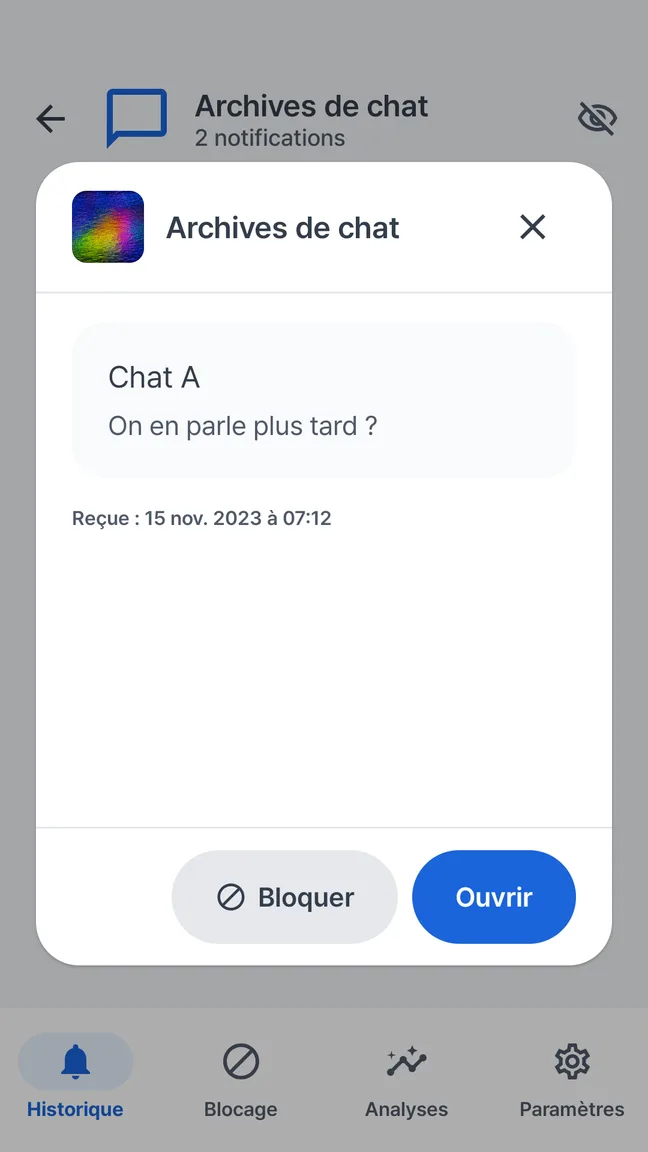
Un espace à part pour lire l’aperçu.
Ouvrez un élément enregistré dans Quietly pour lire le texte disponible. Vous restez dans votre historique jusqu’à choisir une action qui ouvre l’app d’origine.
- Lire dans Quietly le texte des messages reçus
- Rechercher un nom, un lieu ou une expression reçue
- Choisir quand ouvrir la conversation d’origine
Android 7.0 et versions ultérieures · Gratuit avec publicité · Sans compte
Aperçus de messages