
O que o acesso às notificações permite ao Quietly ler
O acesso às notificações permite que o Quietly leia os alertas entregues pelo Android, incluindo prévias disponíveis. O conteúdo fica no dispositivo; anúncios e análises de uso são separados. Você pode parar o processamento e revogar o acesso.
Nesta página
Decida se você precisa conceder acesso
Se as configurações do Android já resolvem seu problema, você pode usá-las sem dar acesso ao Quietly. Registrar avisos e aplicar regras de conteúdo exige que o app receba as notificações disponibilizadas pelo Android ao serviço de acesso a notificações.
É uma permissão importante. Leia as explicações do celular e do Quietly antes de ativar. Você pode recusar; nesse caso, os recursos de registro e bloqueio não funcionam. A permissão não revela mensagens ocultas ou ausentes.
O que pode aparecer em um registro
Com consentimento e acesso, o Quietly pode ler o app de origem, o conteúdo, o horário e as informações de conversa disponíveis. Conforme a notificação, também pode haver imagens do remetente, ícones ou uma imagem de prévia. Os campos variam por app e mensagem.
Por isso, o histórico pode conter trechos de conversas e outros detalhes sensíveis enviados pela origem. O Quietly não precisa da sua senha, não entra nas contas de mensagens e não recupera uma conversa inteira só porque recebeu uma prévia.
Conteúdo local e uso da rede separado
Conteúdo das notificações, regras, buscas e Insights ficam no armazenamento local. Não entram nos eventos do Firebase Analytics nem nas solicitações de anúncios. Não há conta nem nuvem de conteúdo operada pelo desenvolvedor, e esses dados locais ficam fora do backup.
Isso não significa que o app nunca acesse a internet. Há análises limitadas do Firebase e, na versão gratuita após o consentimento necessário, publicidade do Google. Esses serviços podem processar dados separados de app, dispositivo, diagnóstico e rede. O Google Play cuida da compra única opcional do Pro, que remove anúncios.
Escolha o que guardar
A retenção pode ser de 7, 30 ou 90 dias, ou até a exclusão manual. Reduzi-la pode apagar registros antigos. Escolha conforme a distância no tempo em que precisa buscar, sem guardar mais só porque a opção existe.
Excluir um app do Histórico apaga seus registros existentes e impede novos registros dele. Suas regras de bloqueio ainda podem se aplicar. Registrar bloqueios bem-sucedidos e guardar o conteúdo deles são escolhas separadas, inicialmente desativadas. Excluir do histórico não é parar o processamento.
Pare a coleta e apague os dados separadamente
Parar o processamento impede a leitura e o bloqueio de novos avisos, preservando histórico e regras. Não revoga a permissão do Android automaticamente. Apagar o histórico remove os dados salvos, mas não impede novos registros se o processamento continua ativo.
- Nas configurações de dados e privacidade do Quietly, escolha parar o processamento de notificações.
- Para revogar a permissão também, desative o Quietly no acesso às notificações do Android. O caminho varia por aparelho.
- Apague o histórico se quiser remover os registros existentes, ou redefina os dados locais para remover também regras e configurações relacionadas.
- Leia a confirmação: conceder acesso novamente não recupera histórico local apagado.
Seu próximo passo
Permissão, processamento, retenção e exclusão são controles diferentes. Escolha cada um conscientemente e mantenha só os registros que espera usar.
Conheça as prévias no Quietly ou receba ajuda para configurar.
Fontes e leitura complementar
Conferido com a documentação do Quietly. Menus e comportamento das notificações variam conforme o dispositivo e o app de origem.
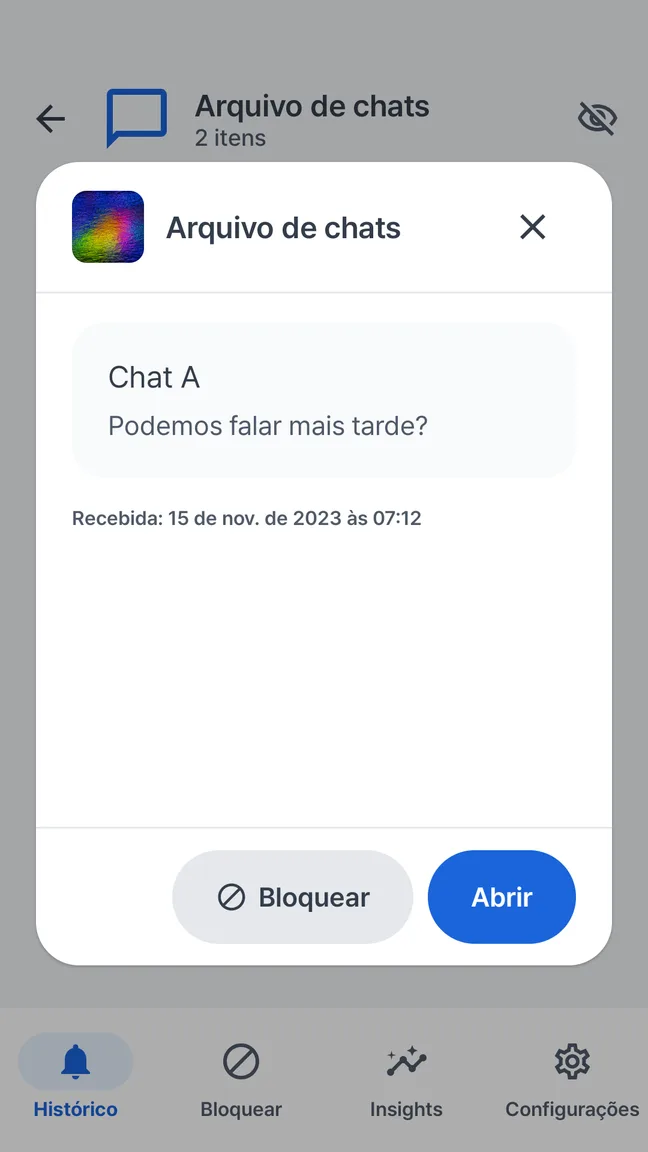
A prévia, no seu próprio espaço.
Abra um item salvo no Quietly para ler o texto disponível. Você continua no histórico até escolher uma ação que abra o app de origem.
- Leia no Quietly o texto das mensagens recebidas
- Busque um nome, lugar ou frase que recebeu
- Escolha quando abrir a conversa original
Android 7.0+ · Grátis com anúncios · Sem conta
Prévias de mensagens