
Androidで広告通知を減らし、配送通知を残すには
セールと配送状況が同じアプリから届くときは、実際の文面を比較してルールを選びます。必要な通知にも一致する条件を見つけましょう。
まず結論から
まずアプリ内の広告配信設定を確認し、Android 8.0以降なら通知カテゴリも確認します。そこで区別できない場合、Quietlyで送信元アプリと広告に繰り返し出る文言を条件にできます。一致しない配送通知はそのルールの対象外ですが、別のルールや端末設定の影響は受けます。Quietlyは表示後に通知を削除するため、先に音やバナーが出ることがあります。
このページの内容
この記事は公式資料とQuietlyの製品情報に基づきます。文面は条件を説明するための架空の例です。実機や特定の通販アプリでの動作検証は行っていません。
最初に確認する三つの設定
アプリ全体の通知をオフにする前に、広告だけを分ける項目を探します。Androidで同じカテゴリに届く通知でも、アプリ内では配信設定を分けられる場合があります。
| 方法 | 対象 | 配送通知のために確認すること |
|---|---|---|
| アプリ内の広告配信設定 | アプリが送る販促メッセージ | 注文・配送の項目は有効にし、新しい通知で確認する。 |
| Androidの通知カテゴリ | アプリが定義した通知の種類 | 広告専用のカテゴリだけをオフにする。配送と共通なら両方に影響する。 |
| Quietlyの文言ルール | 選んだアプリとタイトル・本文の条件に一致する通知 | 不一致の配送文面はこのルールの対象外。別のルールも確認する。 |
通知チャネルはAndroid 8.0からの機能です。QuietlyがAndroid 7.0以降に対応していても、Android 7でカテゴリを使えるわけではありません。項目名は端末によって異なります。設定の探し方は広告通知の設定ガイドを参照してください。
「タイムセール」を四つの通知で比べる
通販アプリA+本文に「タイムセール」を含むBlockルールを考えます。タイトルと時間の条件はないものとします。以下は条件から予想される一致であり、実測結果ではありません。
| 送信元 | タイトル | 本文 | このルールに一致するか |
|---|---|---|---|
| 通販アプリA | 本日のおすすめ | タイムセール開催中 | 一致。アプリと本文が両方該当。 |
| 通販アプリA | 配送状況 | ご注文の商品を発送しました | 不一致。対象の文言がない。 |
| 通販アプリA | 発送のお知らせ | 明日お届け予定。次のお買い物はタイムセールで | 一致。必要な配送情報も削除対象になる。 |
| 通販アプリB | おすすめ商品 | タイムセール開催中 | 不一致。選択したアプリではない。 |
特に三行目を確認してください。ルールは文の意味から配送と広告を分けません。「本日」「注文」「クーポン」も、必要な配送案内や期限のお知らせに出てきます。短い単語かどうかではなく、残したい通知にも含まれるかを見ます。
タイトルにしかない言葉は、本文だけの条件には一致しません。タイトルと本文を両方設定した場合は、送信元に加えて両方の条件が一致する必要があります。実際に受け取った通知の位置と表記を使ってください。
狭い条件のルールを一つ作る
- 通知へのアクセスの説明を読み、同意したら設定します。処理が有効になってから届く新しい通知が対象です。
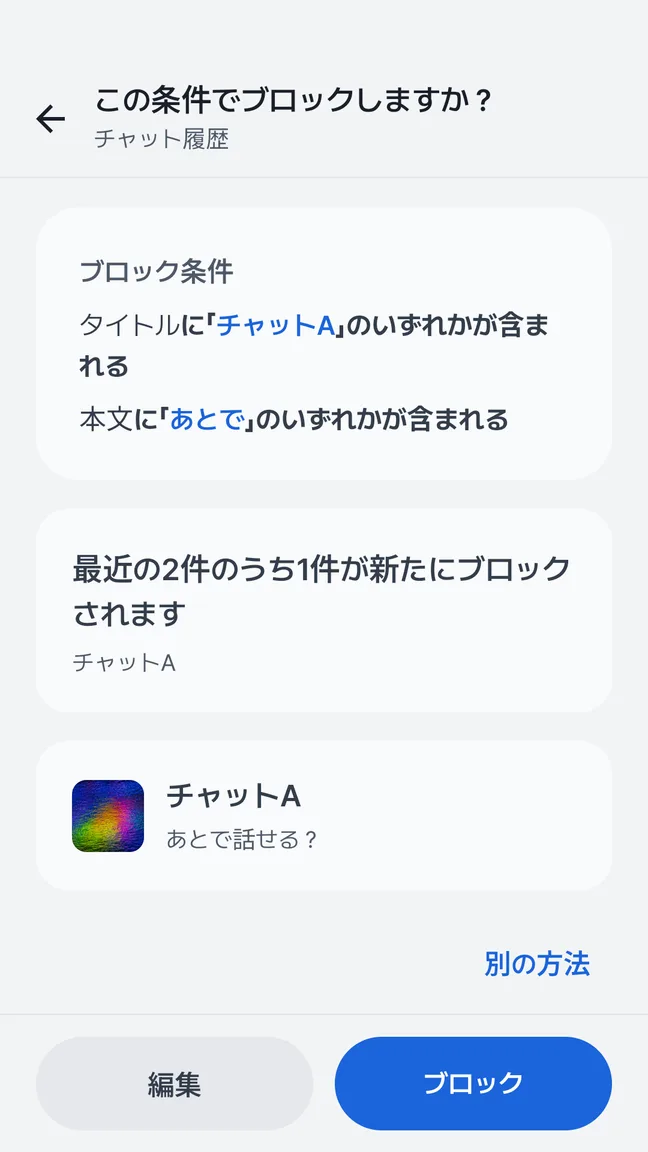
- Historyで不要な通知を開き、Blockを選びます。提案された条件を確認します。
- 送信元を残し、実際に文言があるタイトルか本文に条件を設定します。意図しない条件は外します。
- Blockルールを一つ保存し、必要な通知に一致したらすぐ無効にできるようにします。
詳しい操作はキーワードルールのガイドで確認できます。時間帯も限定したい場合はスケジュールのガイドへ進んでください。時間条件を加えても配送通知を自動認識するわけではありません。
新しい広告と配送通知を別々に確認する
次に届く広告と、通常の注文で届く配送通知を比較します。混在した文面が届いた場合はそれも別に確認します。テストのために買い物をする必要はありません。見逃せない配送を待っている間はルールを無効にしておきましょう。
端末、AndroidとQuietlyのバージョン、送信元、条件、ほかの有効なルールやモード、通知が表示・削除されたかを記録します。音が鳴ったかは別の項目です。最近の履歴による影響予測も、今後の文面に対する保証にはなりません。
プライバシー情報にあるとおり、ブロック成功の記録とその内容保存は別の設定で、初期状態ではオフです。記録がないことだけでは、ブロックされたか、送信されなかったかを判断できません。
配送通知が消えたときの確認順
新しいルールを無効にし、ほかのBlockルールにも広すぎる条件がないか確認します。ブロックは「重要な通知のみ」モードより優先されます。重要パターンに一致しても、一致するブロックを回避できるとは考えないでください。このモードは有効中、重要パターン以外の通知も除外します。通知ブロックの説明で違いを確認できます。
次に元アプリの注文通知、Androidのアプリ通知とカテゴリ、通知へのアクセス、バックグラウンド制限を確認します。元アプリが出していない通知をQuietlyが再現することはできません。急ぎの配送状況は注文画面で確認し、処理が止まった場合はサポートを参照してください。
よくある質問
通知音も防げますか?
保証できません。Androidの表示後に削除するためです。音を減らすには元アプリ、カテゴリの音設定、サイレントモードと例外設定を確認してください。一部のシステム通知や継続中の通知は削除できません。
キーワードにはProが必要ですか?
無料版で時間条件を含めて最大5件のルールを保存できます。Proは件数制限をなくしますが、広すぎる文言による誤ブロックを防ぐものではありません。
別のセール通知が残るのはなぜですか?
アプリ、文言、文字の位置、時間条件が違う可能性があります。新しい通知を見てから変更してください。必要な通知と条件で区別できないなら、アプリ内の配信設定を使うか、そのルールを無効にします。
出典と製品情報
Androidの動作は公式資料、Quietlyの機能は製品情報に基づきます。例は説明用です。設定は端末やアプリで異なります。