
Filtrar promociones sin perder avisos de pedidos en Android
Una misma app puede enviar ofertas y el estado de tu pedido. Compara sus textos antes de crear una regla y comprueba también los mensajes que quieres conservar.
La respuesta breve
Revisa primero las preferencias de publicidad de la app y, en Android 8.0 o posterior, sus categorías de notificaciones. Si no permiten separar ofertas y pedidos, Quietly puede filtrar por la app emisora y una frase promocional repetida. Un aviso de entrega que no coincide queda fuera de esa regla, pero puede verse afectado por otras reglas o ajustes. Quietly elimina la notificación después de que aparezca; el sonido o el banner pueden llegar antes.
En esta página
Este artículo se basa en documentación y en la información del producto Quietly. Los mensajes son ejemplos inventados para explicar las condiciones; no son resultados de pruebas en un dispositivo ni con una app de compras.
¿Qué ajuste conviene probar primero?
Mantén activado el interruptor general mientras buscas un control más específico. Una app puede tener preferencias de publicidad propias aunque Android agrupe sus avisos en una sola categoría.
| Control | Qué cambia | Qué comprobar para los pedidos |
|---|---|---|
| Preferencias dentro de la app | Los mensajes comerciales que decide enviar | Mantén los avisos de pedidos y comprueba una actualización nueva. |
| Categorías de Android | Una categoría definida por la app | Desactiva solo la de promociones; una categoría compartida puede incluir entregas. |
| Regla de texto de Quietly | Avisos de la app elegida que cumplen las condiciones de título o texto | Los que no coinciden quedan fuera de esa regla. Revisa también las demás. |
Los canales de notificaciones existen desde Android 8.0. Quietly funciona desde Android 7.0, pero eso no añade categorías a Android 7. Los menús varían. La guía de ajustes para promociones explica dónde empezar.
Compara cuatro mensajes antes de elegir la frase
Supongamos una regla Block para Tienda A + texto que contiene «Oferta relámpago», sin condiciones de título ni horario. Son coincidencias esperadas según la condición, no resultados medidos.
| App | Título | Texto | ¿Coincide? |
|---|---|---|---|
| Tienda A | Descuentos de hoy | Oferta relámpago en productos seleccionados | Sí: coinciden app y texto. |
| Tienda A | Estado del pedido | Tu paquete está en reparto | No: falta la frase. |
| Tienda A | Pedido enviado | Sigue tu paquete. Oferta relámpago en tu próxima compra | Sí: también afecta a información útil. |
| Tienda B | Descuentos de hoy | Oferta relámpago por tiempo limitado | No: es otra app. |
La tercera fila muestra el límite: una regla no distingue el significado de cada oración. «Hoy», «pedido» o «cupón» también pueden aparecer en avisos que necesitas. Lo importante es si la frase se repite en esos avisos, no si la palabra es corta.
Comprueba el campo. Una frase solo en el título no cumple una condición que mira únicamente el cuerpo. Si configuras título y texto, ambos deben coincidir, además de la app. Usa la redacción real de tus notificaciones.
Crea una sola regla con condiciones concretas
- Lee la explicación del acceso a notificaciones y completa la configuración si estás de acuerdo. Se registran avisos nuevos mientras el procesamiento está activo.
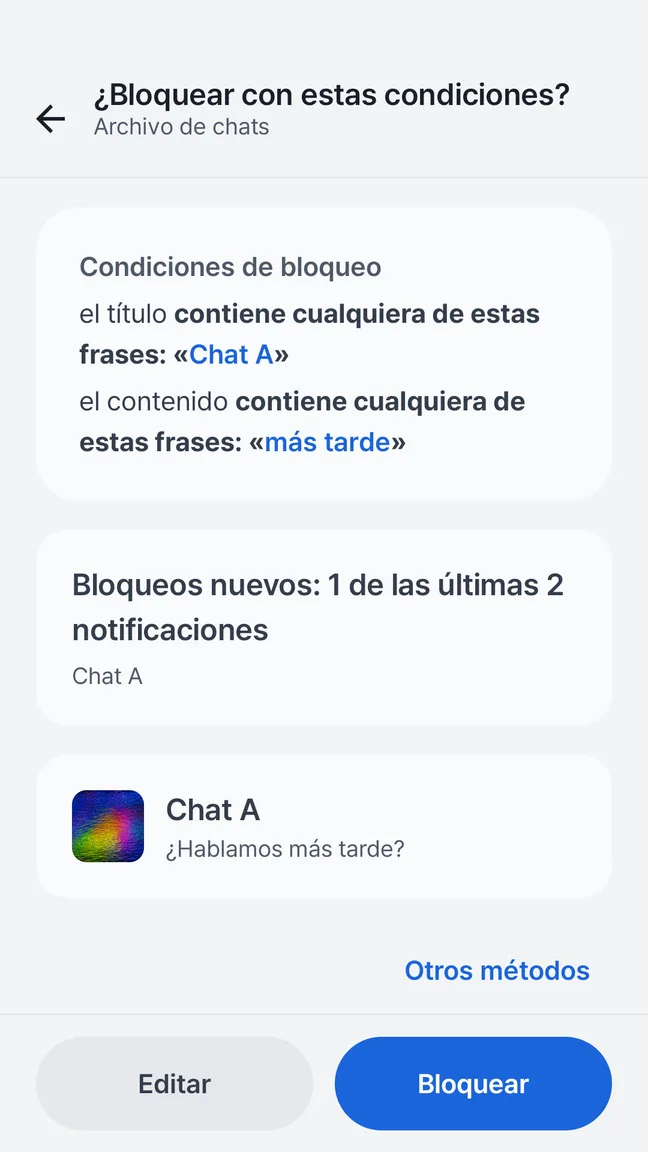
- Abre una promoción real en History y elige Block. Revisa la propuesta antes de guardarla.
- Mantén seleccionada la app y elige la frase en el campo donde aparece. Quita condiciones de título, texto u horario que no querías añadir.
- Guarda una regla Block y anota sus condiciones para poder desactivarla o corregirla.
La guía de reglas por palabras detalla las pantallas. Añade un horario solo si necesitas limitar cuándo se aplica; el horario no reconoce entregas.
Comprueba ofertas y entregas nuevas por separado
Observa una nueva promoción y una actualización de un pedido habitual. Si llega un aviso mezclado con publicidad, compruébalo también. No hace falta comprar para probar la regla. Si esperas una entrega que no puedes perderte, deja la regla desactivada.
Anota el dispositivo, las versiones de Android y Quietly, la app emisora, las condiciones, otras reglas y modos activos y si el aviso apareció o se eliminó. Registra el sonido por separado. Una estimación basada en el historial reciente es una muestra del pasado, no una garantía sobre futuros textos.
Según la información de privacidad, registrar bloqueos correctos y guardar su contenido son opciones separadas, desactivadas inicialmente. La falta de un registro no demuestra por sí sola que el aviso se bloqueó o nunca se envió.
¿Qué revisar si desaparece un aviso de entrega?
Desactiva primero la regla nueva y revisa otras reglas Block. El bloqueo tiene prioridad sobre el modo «Solo notificaciones importantes»: coincidir con un patrón importante no rescata un aviso que también cumple una regla de bloqueo. Mientras está activo, ese modo también excluye los avisos fuera de sus patrones importantes. Consulta los límites del bloqueo.
Después revisa los avisos de pedidos en la app original, los interruptores y categorías de Android, el acceso a notificaciones y las restricciones en segundo plano. Quietly no puede reconstruir un aviso que la app no publicó. Consulta el estado urgente en la pantalla del pedido y la ayuda de configuración si se detuvo el procesamiento.
Preguntas frecuentes
¿La regla evita también el sonido?
No lo garantiza. Android muestra el aviso antes de que Quietly lo elimine. Revisa los controles de la app, el sonido de la categoría o No molestar y sus excepciones. Algunos avisos del sistema o permanentes no pueden eliminarse.
¿Necesito Pro para usar palabras clave?
La versión gratuita permite hasta cinco reglas guardadas, con condiciones de texto y horario. Pro elimina ese límite, pero no hace más segura una frase demasiado amplia.
¿Por qué sigue apareciendo otra promoción?
Puede cambiar la app, la redacción, el campo o el horario. Mira el aviso nuevo antes de ampliar la regla. Si no puedes separar los mensajes necesarios, usa las preferencias de publicidad de la app o desactiva esa regla.
Reglas pequeñas. Un cambio que se nota.
Empieza desde un aviso no deseado, revisa las condiciones propuestas y guarda una regla que entiendas. Gratis incluye hasta cinco reglas, también con horarios.
Bloqueo de notificacionesDescargar appFuentes e información del producto
El funcionamiento de Android se basa en documentación oficial. Los detalles de Quietly proceden de su información de producto; los ejemplos son ilustrativos. Los ajustes varían según el móvil y la app.