
Como filtrar promoções e manter avisos de entrega no Android
Um app de compras ou de comida pode mandar ofertas e atualizações do pedido. Compare os textos para escolher a regra e conferir o que você precisa receber.
Resposta rápida
Confira primeiro as preferências de publicidade do app e, no Android 8.0 ou superior, as categorias de notificações. Se elas não separarem ofertas de pedidos, o Quietly pode filtrar pelo app de origem e uma frase promocional recorrente. Avisos de entrega que não correspondem ficam fora dessa regra, mas outras regras ou configurações podem afetá-los. O Quietly remove a notificação depois que ela aparece; o som ou banner pode vir antes.
Nesta página
Este artigo usa documentação e informações do produto Quietly. As mensagens são exemplos inventados para explicar as condições, sem testes em aparelhos ou em apps específicos de compras e entrega.
Qual configuração verificar primeiro?
Mantenha a chave geral de notificações ligada enquanto procura uma opção mais específica. Mesmo quando o Android usa uma única categoria, o app pode oferecer suas próprias preferências de marketing.
| Controle | O que muda | O que conferir para receber entregas |
|---|---|---|
| Preferências dentro do app | As mensagens promocionais que o app envia | Mantenha as atualizações de pedidos e confira um aviso novo. |
| Categorias do Android | Uma categoria definida pelo app | Desative só uma categoria exclusiva de promoções; categorias compartilhadas podem incluir entregas. |
| Regra de texto do Quietly | Avisos do app escolhido que correspondem ao título ou texto | Avisos diferentes ficam fora dessa regra. Confira também as demais. |
Os canais de notificação existem desde o Android 8.0. O Quietly funciona no Android 7.0 ou superior, mas isso não acrescenta categorias ao Android 7. Os menus variam. Veja o guia de configurações de promoções antes de criar uma regra.
Compare quatro mensagens de um app de entrega
Imagine uma regra Block para App de comida A + texto contém “Oferta relâmpago”, sem condição de título ou horário. A tabela mostra correspondências esperadas, não resultados medidos.
| App | Título | Texto | Corresponde à regra? |
|---|---|---|---|
| App de comida A | Descontos de hoje | Oferta relâmpago para o jantar | Sim: app e texto correspondem. |
| App de comida A | Seu pedido | O entregador está a caminho | Não: a frase está ausente. |
| App de comida A | Pedido saiu para entrega | Acompanhe o pedido. Oferta relâmpago na próxima compra | Sim: a atualização útil também seria atingida. |
| App de comida B | Descontos de hoje | Oferta relâmpago até mais tarde | Não: é outro app. |
A terceira linha é o alerta principal. A regra não entende qual trecho trata da entrega. “Hoje”, “pedido” e “cupom” também podem aparecer em informações que você quer receber. O problema é a sobreposição com essas mensagens, não o tamanho da palavra.
Confira o campo: uma frase apenas no título não atende a uma condição que verifica só o corpo. Com título e texto configurados, os dois precisam corresponder, além do app selecionado. Use a frase que realmente apareceu no seu celular; não presuma um menu ou formato igual em todo app de comida.
Crie uma regra específica
- Leia a explicação do acesso às notificações e conclua a configuração se concordar. O registro cobre novos avisos enquanto o processamento está ativo.
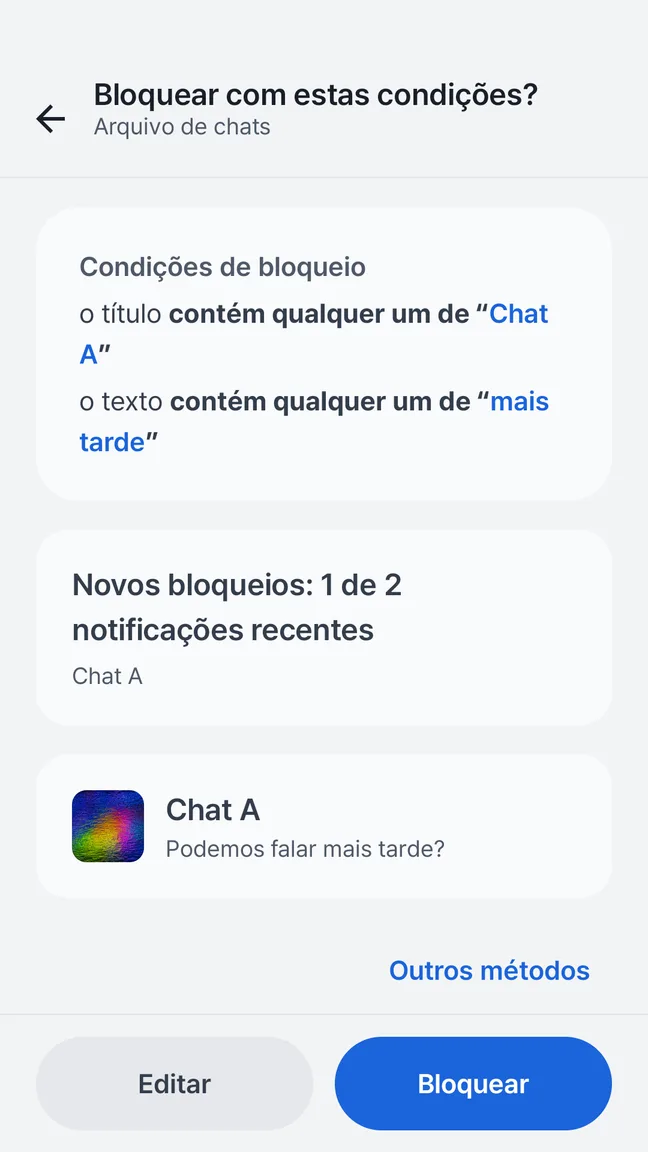
- Abra uma promoção recebida no History e escolha Block. Confira a sugestão antes de salvar.
- Mantenha o app de origem e coloque a frase no campo onde ela aparece. Remova condições de título, texto ou horário adicionadas sem intenção.
- Salve uma regra Block e anote as condições para poder desativar ou ajustar depois.
O guia de palavras-chave detalha as telas. Use um horário apenas se quiser limitar o período; ele não identifica entregas automaticamente.
Confira promoções e pedidos novos separadamente
Observe uma promoção nova e uma atualização de um pedido que você já faria. Se chegar texto misturado com publicidade, confira esse caso também. Não precisa comprar para testar. Se não puder correr o risco de perder um aviso de entrega, deixe a regra desligada.
Anote aparelho, versões do Android e Quietly, app, condições, outras regras e modos ativos e se o aviso apareceu ou foi removido. Registre o som separadamente. A estimativa baseada no histórico recente é uma amostra do passado, não uma garantia para textos futuros.
Segundo as informações de privacidade, registrar bloqueios bem-sucedidos e salvar seu conteúdo são opções separadas, inicialmente desligadas. A ausência de registro não prova, sozinha, que o aviso foi bloqueado ou nunca enviado.
O que fazer se um aviso de entrega sumir?
Desligue a regra nova e confira outras regras Block. Regras de bloqueio têm prioridade sobre o modo “Somente notificações importantes”: corresponder a um padrão importante não recupera um aviso que também corresponde ao bloqueio. Enquanto ativo, esse modo também exclui avisos fora dos padrões importantes. Veja os limites do bloqueio.
Depois confira os avisos de pedidos no app original, as chaves e categorias do Android, o acesso às notificações e as restrições em segundo plano. O Quietly não recria um aviso que o app não publicou. Consulte o pedido para um status urgente e a ajuda de configuração se o processamento parou.
Perguntas frequentes
A regra também impede o som?
Não há garantia. O Android mostra o aviso antes de o Quietly removê-lo. Confira os controles do app, o som da categoria ou Não perturbe e suas exceções. Alguns avisos do sistema ou contínuos não podem ser removidos.
Preciso do Pro para usar palavras-chave?
A versão gratuita permite até cinco regras salvas, com condições de texto e horário. O Pro retira esse limite, mas não corrige uma frase ampla que também atinge entregas.
Por que outra promoção ainda aparece?
O app, a frase, o campo ou o horário pode ser diferente. Confira o novo aviso antes de ampliar a regra. Se não der para separar as mensagens necessárias, use as preferências de marketing do app ou desative essa regra.
Pequenas regras. Uma diferença que dá para sentir.
Comece por uma notificação indesejada, revise as condições sugeridas e salve uma regra que você entende. O app gratuito permite até cinco regras salvas, inclusive com horários.
Bloqueio de notificaçõesBaixar o appFontes e informações do produto
O funcionamento do Android segue a documentação oficial. Os detalhes do Quietly vêm das informações do produto; os exemplos são ilustrativos. As configurações variam conforme o celular e o app.