
Android 通知紀錄:查看已清除的通知
如果先前已開啟通知紀錄,就能查看其中保留的已清除通知。現在才開啟紀錄或安裝 Quietly,都無法補回過去未儲存的通知。
在手機上的這裡查看
- Galaxy設定通知進階設定通知紀錄
- Pixel設定通知通知紀錄
現在開啟只會保存之後的通知。若想搜尋內容、依 App 瀏覽或保存更久,Quietly 會在設定完成後儲存新通知。
本文內容
在 Samsung 查看通知紀錄
支援此功能的 Galaxy 手機可前往 設定 → 通知 → 進階設定 → 通知紀錄。
- 開啟設定,選擇通知。
- 進入進階設定,再選擇通知紀錄。
- 如果先前已開啟,請在清單中尋找已清除的通知;如果尚未開啟,現在啟用只能開始記錄之後的通知。
選單名稱與功能支援情況會因機型、系統語言及軟體版本而異。較舊的通知可能已不在紀錄中,各 Galaxy 機型的保留情況也可能不同。以上路徑依據 Samsung 官方通知紀錄說明。
在 Pixel 查看通知紀錄
前往 設定 → 通知 → 通知紀錄。如果先前已啟用這項功能,就能在清單中尋找已清除的通知。
Pixel 開啟通知紀錄後,會保留最近 24 小時內已清除的通知。也可以下拉通知面板,點選清單底部的紀錄入口。現在才開啟功能,並不會補上先前的通知。請參考 Google 的 Pixel 官方說明。
為什麼通知紀錄是空白的?
| 目前的情況 | 可能的原因 | 接下來可以做什麼 |
|---|---|---|
| 收到通知時尚未開啟紀錄 | 系統通知紀錄沒有儲存那則通知。 | 先到原本的 App 查看訊息或活動紀錄,再開啟通知紀錄以保留之後的通知。 |
| 已開啟紀錄,但通知時間較早 | 通知可能已超過手機可保留的期間。 | 到原本的 App 查看;關閉後重新開啟紀錄無法還原已過期的項目。 |
| 找不到通知紀錄選單 | 機型或軟體可能使用不同路徑,或不支援此功能。 | 在設定中搜尋通知紀錄,並查看手機廠商的支援說明。 |
通知紀錄只能顯示來源 App 實際提供的通知內容。沒有包含在通知中的文字或被隱藏的預覽,無法從空白紀錄中還原。現在才安裝的 App,也無法取回它從未擷取過的通知。
用 Quietly 儲存與搜尋之後的新通知
如果你需要搜尋已儲存的文字、依 App 瀏覽,或選擇較長的保留期間,Quietly 的通知紀錄功能可以協助整理完成設定後擷取到的新通知。開始記錄前,需要你的同意、Android 通知存取權,以及正常運作中的處理功能。
內容已對照 Quietly 產品文件確認。Android 選單及通知的運作方式,會因裝置與來源 App 而異。
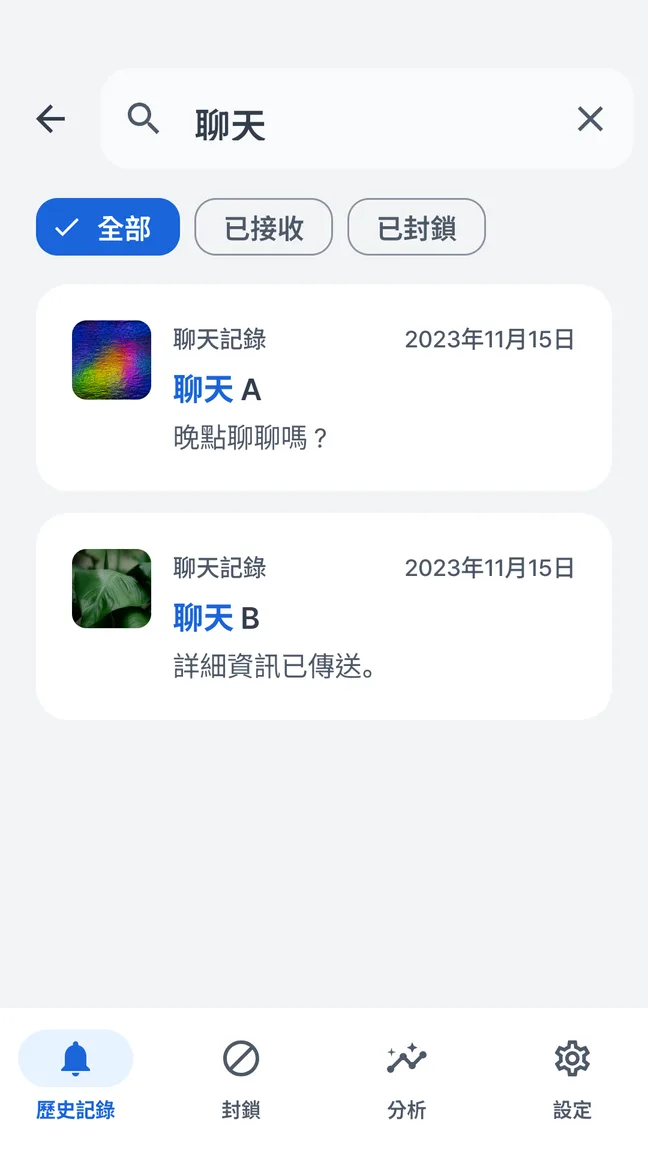
為下一則通知完成設定
- 安裝 Quietly,閱讀通知處理說明。
- 如果同意,完成同意程序,並在 Android 的通知存取設定中啟用 Quietly。
- 確認處理功能已啟用,讓其他 App 傳送一則新通知。
- 開啟歷史紀錄,搜尋那則通知中的文字,或依發送通知的 App 瀏覽。
如果沒有看到新紀錄,請查看通知存取權指南或設定協助。處理中斷,或來源 App 隱藏預覽內容,都可能造成紀錄不完整。
選擇保留期間並了解限制
Quietly 提供 7 天、30 天、90 天,或保留至手動刪除的選項,預設為 30 天。免費版也能選擇這些保留期間;免費版 Insights 的七天統計範圍是另一項限制。
即使選擇手動刪除,仍有儲存容量限制,因此不能視為無限封存或備份。刪除紀錄、縮短保留期間或重新安裝,都無法重建已遺失的本機紀錄。請選擇符合需求的最短期間。
關於已儲存訊息文字與相關限制,請閱讀訊息預覽說明。擷取到的預覽是通知副本,並非還原已刪除的對話;已讀回條仍取決於原本的通訊 App。
產品資訊:Google Play 上的 Quietly。