
Retrouver les notifications effacées sur Android
Vous pouvez retrouver une notification effacée si l’historique était déjà activé. L’activer ou installer Quietly maintenant ne restaure pas les anciennes notifications.
Où regarder sur votre téléphone
- GalaxyParamètresNotificationsParamètres avancésHistorique des notifications
- PixelParamètresNotificationsHistorique des notifications
L’activer maintenant n’enregistre que les prochaines alertes. Pour les rechercher, les parcourir par application ou les garder plus longtemps, Quietly enregistre les nouvelles notifications après la configuration.
Sur cette page
Ouvrir l’historique sur Samsung
Sur les Galaxy compatibles, ouvrez Paramètres → Notifications → Paramètres avancés → Historique des notifications.
- Ouvrez les paramètres, puis Notifications.
- Choisissez Paramètres avancés, puis Historique des notifications.
- Si l’historique était déjà activé, cherchez la notification effacée. Sinon, activez-le pour enregistrer les prochaines notifications.
Les noms des menus et la disponibilité varient selon le modèle et la version du logiciel. Les entrées anciennes peuvent avoir disparu ; tous les Galaxy ne proposent pas le même historique. Ce chemin suit les instructions de Samsung.
Ouvrir l’historique sur Pixel
Ouvrez Paramètres → Notifications → Historique des notifications. Si l’option était déjà activée, cherchez la notification dans la liste.
Sur Pixel, l’historique activé conserve les notifications effacées des dernières 24 heures. Vous pouvez aussi faire glisser le panneau de notifications vers le bas, puis toucher Historique en bas de la liste. L’activation commence l’enregistrement des prochaines notifications, sans ajouter les anciennes. Consultez les instructions de Google pour Pixel.
Pourquoi l’historique est-il vide ?
| Ce que vous constatez | Ce que cela signifie | Que faire ensuite ? |
|---|---|---|
| L’historique était désactivé à l’arrivée de l’alerte. | Cette notification n’y a pas été enregistrée. | Consultez les messages ou l’activité dans l’application d’origine, puis activez l’historique pour la suite. |
| L’historique est actif, mais la notification est ancienne. | Elle peut dépasser la durée conservée par le téléphone. | Consultez l’application d’origine. Désactiver puis réactiver l’historique ne restaure pas les entrées expirées. |
| Le menu est absent. | Le modèle ou le logiciel utilise un autre chemin, ou ne propose pas cette fonction. | Recherchez l’historique des notifications dans les paramètres et consultez l’aide du fabricant. |
L’historique affiche seulement le contenu fourni par l’application dans sa notification. Il ne peut pas reconstituer un texte absent ou un aperçu masqué. Une application installée maintenant ne peut pas non plus récupérer une notification qu’elle n’a jamais capturée.
Enregistrer et rechercher les prochaines alertes avec Quietly
Pour rechercher du texte enregistré, parcourir les alertes par application ou choisir une conservation plus longue, l’historique de Quietly peut aider avec les nouvelles notifications capturées après la configuration. L’enregistrement exige votre consentement, l’accès aux notifications Android et un traitement actif.
Vérifié à partir de la documentation Quietly. Les menus Android et les notifications varient selon l’app d’origine et l’appareil.
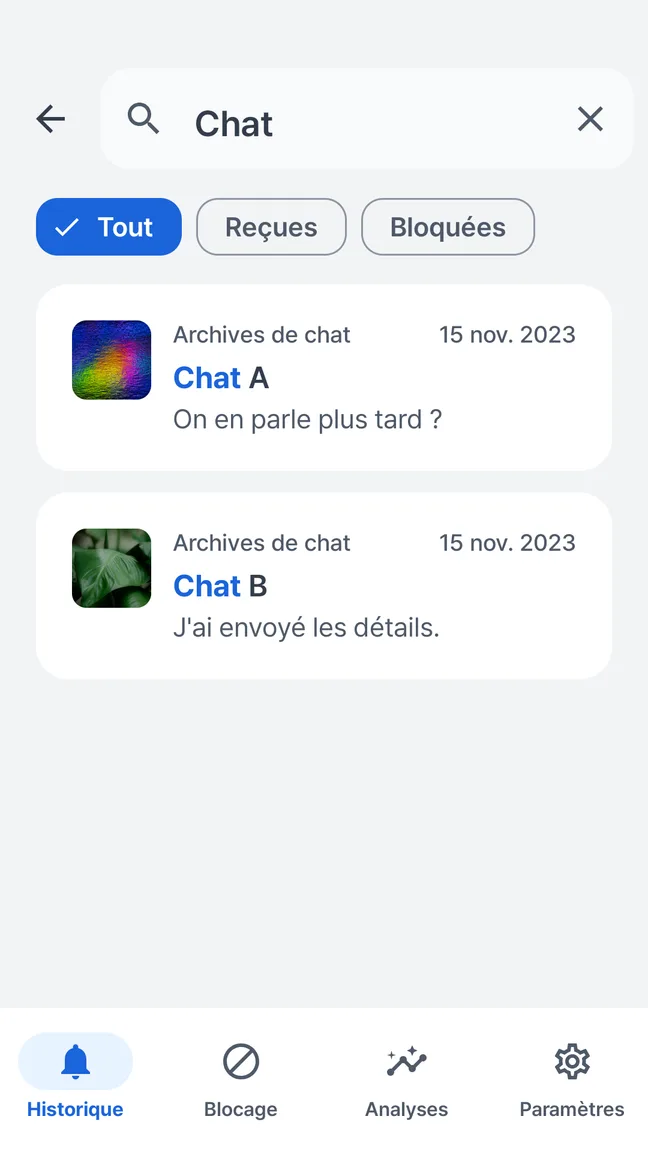
Moins défiler. Mieux retrouver.
Cherchez un mot dont vous vous souvenez pour revenir à la notification. L’historique et les recherches restent sur l’appareil, sans compte à créer.
- Rechercher le texte des notifications enregistrées
- Consulter par app et par heure
- Choisir la durée et supprimer l’historique
Android 7.0 et versions ultérieures · Gratuit avec publicité · Sans compte
Historique avec recherchePréparer l’enregistrement de la prochaine alerte
- Installez Quietly et lisez l’explication du traitement des notifications.
- Si vous acceptez, donnez votre consentement et activez Quietly dans les paramètres Android d’accès aux notifications.
- Vérifiez que le traitement est actif, puis laissez arriver une nouvelle notification d’une autre application.
- Ouvrez l’historique et recherchez une expression de cette alerte, ou parcourez les entrées de l’application concernée.
Si rien ne s’affiche, consultez le guide d’accès aux notifications ou l’aide à la configuration. Un traitement interrompu ou un aperçu masqué par l’application d’origine peut laisser des lacunes.
Choisir la conservation et connaître ses limites
Quietly propose 7, 30 ou 90 jours, ou une conservation jusqu’à suppression manuelle. La valeur par défaut est de 30 jours. Ces options sont disponibles gratuitement ; la fenêtre Insights de sept jours de la version gratuite est une limite distincte.
Des limites de stockage s’appliquent aussi à la conservation jusqu’à suppression manuelle. L’historique n’est pas une archive illimitée ni une sauvegarde. Une suppression, une durée réduite ou une réinstallation ne permet pas de recréer les données locales perdues. Choisissez la durée la plus courte qui vous convient.
Pour le texte enregistré et ses limites, consultez les aperçus de messages. Un aperçu capturé est une copie de notification, pas la restauration d’une conversation supprimée. Les confirmations de lecture dépendent de l’application de messagerie d’origine.
Informations sur le produit : Quietly sur Google Play.