如何在 Android 上找回划掉的通知
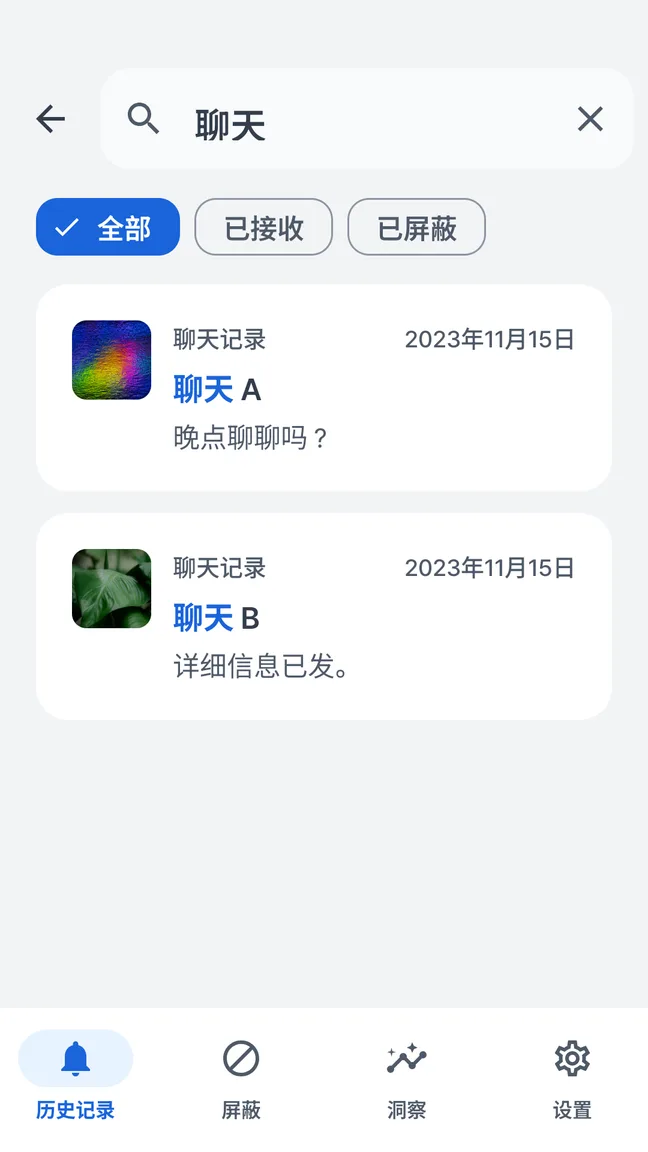
在支持的手机上,打开设置 → 通知 → 通知历史记录。必须在通知到达前开启记录。Quietly 可搜索设置完成后保存的通知,并让你选择保留时间。
在手机上的这里查看
- Galaxy设置通知高级设置通知历史记录
- Pixel设置通知通知历史记录
现在开启只会保存之后的通知。如果想搜索内容、按应用浏览或保存更久,Quietly 会在设置完成后保存新通知。
本文目录
先查看 Android 自带记录
在设置的通知菜单中查找“通知记录”。可用性和路径因机型而异。支持的设备可以显示最近清除的通知及当天的通知。如果已经有需要的内容,可能不必再安装应用。
记录为空不等于消息被删除。可能未开启记录、已超出保留时段,或原应用没有把内容放入通知。可以的话,也检查一下原应用。
为以后的通知建立可搜索记录
想搜索保存的正文、按应用浏览或选择更长保留期限时,可以使用 Quietly。记录在设置、同意和通知授权后开始。现在安装,不能恢复开始记录之前划掉的通知。
通知必须到达 Android,并在处理开启期间提供给 Quietly。原应用隐藏内容、预览缺失、处理中断都可能造成遗漏。它是捕获到的通知记录,不是聊天账号的完整存档。
- 安装 Quietly 并阅读通知处理说明。
- 同意后,在 Android 通知访问设置中开启 Quietly。
- 确认处理已开启,等待其他应用的一条新通知。
- 打开记录,搜索通知中的短语,或按发送应用查找。
选择保留期限
可以保留7天、30天、90天或直到手动删除,默认30天。在满足日常查找需要的前提下,尽量选择较短期限。旧通知可能含有不再需要留存的私人信息。
免费版的7天洞察与通知保留期限是两回事。选择30天保留不需要 Pro。存储上限仍然适用,“手动删除前保留”不等于无限存档或备份保证。
不打开对话,先查看预览
聊天应用在 Android 通知中提供正文时,Quietly 可以在自身记录中显示已保存的预览。你可以先查看,不必选择打开原应用的操作。
这能帮助你决定是否进入对话,但不保证已读行为,具体仍取决于原应用。通知中没有提供的文字无法显示。“打开”等操作可能带你进入原应用。
了解预览的限制
消息被删除或撤回前捕获的预览可能仍在本机。它只是此前通知的副本,不是从对话中恢复的消息;内容可能不完整、被替换、过期,或根本没有保存。
删除记录或缩短期限可能永久移除数据。重新开启记录、重新安装、购买 Pro,都不能重建已删除的本地历史。
接下来怎么做
刚丢失的通知先在手机现有记录中找。如果希望今后的预览可搜索、保留期限可控制,再提前设置 Quietly。
参考资料
内容已对照 Quietly 产品文档核查。Android 菜单和通知行为因设备及原应用而异。