
카톡 채팅방을 열지 않고 메시지 미리보기 메시지는 먼저 읽고, 대화는 준비됐을 때.
저녁 약속, 짧은 소식, 나중에 답할 대화. Quietly에서 알림 내용을 미리 읽고 대화방을 열 시점은 직접 정하세요.
지금 다운로드Google Play
Android 7.0 이상 · 광고 포함 무료 · 회원가입 없음
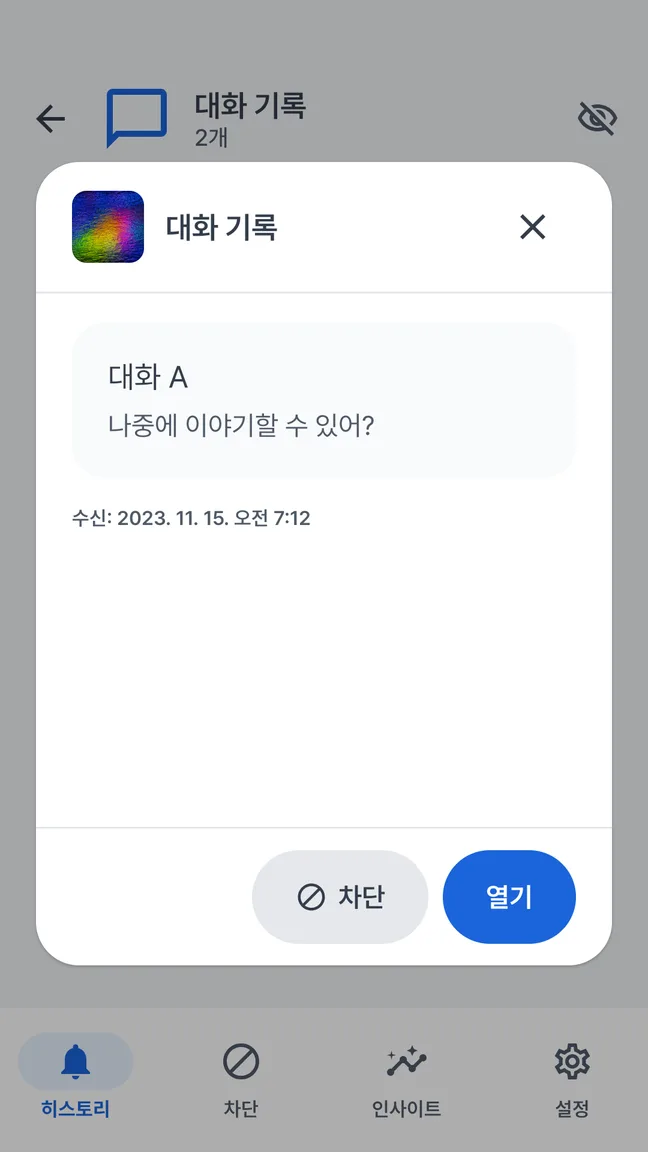
어떻게 작동하나요?
Quietly는 Android 알림으로 이미 전달된 메시지 내용을 보여 줍니다. 저장된 미리보기를 읽는 동작 자체로 원래 대화방이 열리지는 않습니다. 표시되는 내용과 읽음 표시 여부는 메신저 및 설정에 따라 달라집니다.
미리보기만 편하게 읽는 공간.
Quietly에 저장된 알림을 열면 제공된 내용을 읽을 수 있습니다. 원본 앱을 여는 동작을 선택하기 전까지는 알림 기록 화면에 머무릅니다.
- 전달된 메시지 내용을 Quietly에서 확인
- 받은 알림 속 이름, 장소, 문구 검색
- 원래 대화방을 열 시점 직접 선택
답장 전에 필요한 내용부터.
대화를 이어 가기보다 약속 장소만 확인하고 싶을 때가 있죠. Quietly는 알림 내용을 따로 보관해, 정보를 확인하는 일과 채팅을 여는 일을 나눌 수 있게 합니다.
Android에 전달된 내용부터 시작합니다.
발신 앱이 알림에 메시지 내용을 담아 보내야 합니다. 미리보기 숨김, 대화 알림 끄기, 알림 설정, Android 제한으로 내용이 줄어들 수 있습니다. 원본 앱이 제공하지 않은 내용은 Quietly도 보여 줄 수 없습니다.
저장된 미리보기의 범위를 알아 두세요.
기록은 설정과 알림 접근 허용 후 시작됩니다. 전송 취소 전에 저장된 미리보기가 남을 수는 있지만, 원래 대화나 이전 메시지, 전달되지 않은 내용을 복구하지는 못합니다.
자주 묻는 질문.
읽음 표시 없이 메시지를 읽을 수 있나요?
Quietly에서는 대화방을 열지 않고 저장된 알림을 미리 볼 수 있습니다. 다만 모든 메신저의 읽음 표시 동작을 보장할 수는 없습니다. 원본 앱의 설정을 확인하고, 해당 앱을 여는 동작을 선택하면 읽음 상태가 바뀔 수 있다는 점을 기억하세요.
모든 메신저에서 사용할 수 있나요?
앱이 메시지 내용을 포함한 접근 가능한 Android 알림을 보내는지에 따라 다릅니다. WhatsApp, Messenger, Telegram 등에서 모두 같은 방식으로 작동한다고 보장하지 않습니다. 발신자 이름이나 ‘새 메시지’ 안내만 포함하는 알림도 있습니다.
사진, 음성 메시지, 대화 전체도 볼 수 있나요?
Quietly는 알림을 모아 보는 앱입니다. 원본 앱의 첨부 파일, 음성 메시지, 전체 대화를 복원하는 기능은 제공하지 않으며 알림에서 제공된 내용만 저장할 수 있습니다.
Quietly의 다른 기능 둘러보기
내 휴대폰을 내 속도에 맞게.
메시지는 미리 보고, 불필요한 알림은 걸러 보세요. 하루에 작은 여유가 생깁니다.
지금 다운로드Google PlayAndroid 7.0 이상 · 광고 포함 무료 · Pro는 선택 가능한 일회성 구매
 조금 더 조용한 일상의 시작.Android 휴대폰으로 스캔하세요.